
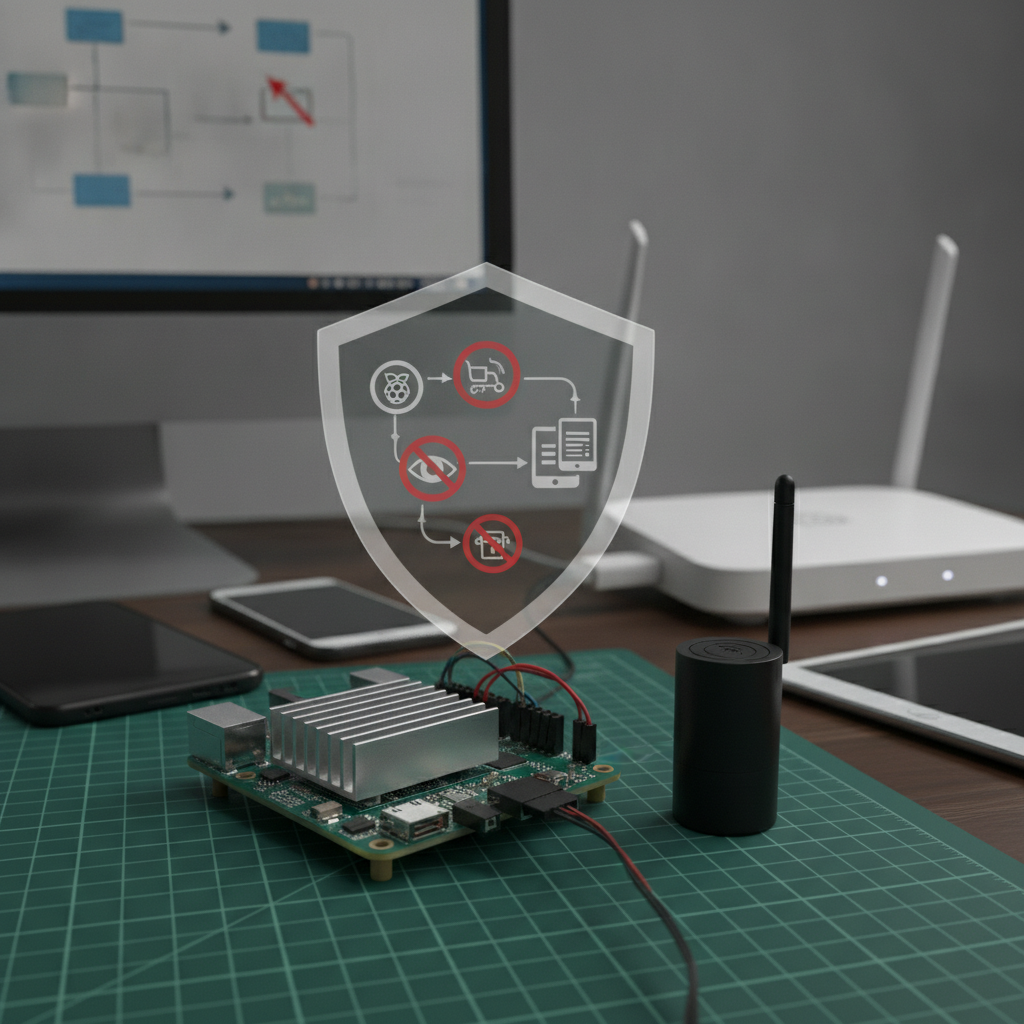
Você já teve a incômoda sensação de falar sobre um produto perto do celular e, minutos depois, ser bombardeado por anúncios dele em todos os seus aplicativos? Ou talvez tenha notado a sua Smart TV ficando cada vez mais lenta enquanto carrega anúncios não solicitados na tela inicial. A verdade é direta: nossos dispositivos transmitem centenas de requisições silenciosas por hora para servidores de telemetria e rastreamento publicitário.
Instalar bloqueadores no navegador ajuda, mas não protege sua TV, lâmpadas inteligentes, videogames ou aplicativos móveis. A solução definitiva para esse problema atende pelo nome de Pi-hole. Funcionando como um “buraco negro” de DNS (DNS sinkhole), ele intercepta as requisições de anúncios e rastreadores antes mesmo que eles cheguem aos seus aparelhos. Neste guia prático, você aprenderá a configurar o Pi-hole em um Raspberry Pi e criar um escudo impenetrável em toda a sua rede Wi-Fi.
O que é o Pi-hole e como ele protege sua rede?
Sempre que um aplicativo ou página web tenta carregar uma imagem ou script de um servidor de anúncios, ele precisa primeiro traduzir o endereço web (como tracker.analytics.com) em um endereço IP. O Pi-hole assume a função de servidor DNS local da sua casa. Se o endereço consultado estiver presente em sua lista negra (blocklist), a requisição é descartada instantaneamente. Como resultado, o conteúdo indesejado nem sequer é baixado, economizando largura de banda e blindando a sua privacidade.
Pré-requisitos para a instalação
Para colocar esse projeto em prática, você precisará de poucos itens:
- Um Raspberry Pi (qualquer modelo com suporte à rede, desde o Zero W até o Raspberry Pi 4 ou 5);
- Cartão MicroSD de pelo menos 8 GB (Classe 10 recomendado);
- Fonte de alimentação adequada para o seu modelo de Raspberry Pi;
- Cabo de rede Ethernet (altamente recomendado para garantir estabilidade e baixa latência);
- Acesso às configurações de administrador do seu roteador Wi-Fi.
Passo a Passo: Instalando o Pi-hole no Raspberry Pi
1. Preparação do Sistema Operacional
Utilize o aplicativo oficial Raspberry Pi Imager no seu computador. Escolha a versão Raspberry Pi OS Lite (sem interface gráfica), pois ela consome menos memória RAM e processamento. Antes de gravar a imagem no cartão SD, acesse as opções avançadas da ferramenta para habilitar o SSH, definir um nome de usuário, senha e, se necessário, predefinir o Wi-Fi.
Insira o cartão no Raspberry Pi, conecte-o ao roteador via cabo de rede e ligue a alimentação. Em seguida, descubra o IP do dispositivo na lista de clientes do seu roteador e acesse o terminal via SSH.
2. Executando o Script Automatizado
Com o terminal aberto, atualize os repositórios do sistema operacional executando os seguintes comandos:
sudo apt update && sudo apt upgrade -yAssim que o processo for concluído, execute o instalador oficial do Pi-hole:
curl -sSL https://install.pi-hole.net | bash3. Configurando as Opções do Instalador
Uma tela interativa em formato de texto será exibida. Basta seguir as orientações abaixo:
- Endereço IP Estático: O instalador perguntará se deseja fixar o IP atual do Raspberry Pi. Confirme com “Yes”. Um servidor DNS nunca deve mudar de endereço IP na rede local.
- Provedor de DNS Upstream: Escolha um servidor de resolução confiável e focado em privacidade, como Quad9 ou Cloudflare.
- Blocklists Padrão: Mantenha a lista padrão ativada (StevenBlack list), pois ela cobre milhares de domínios maliciosos e rastreadores conhecidos.
- Interface Web: Confirme a instalação do painel de administração web e do servidor leve (lighttpd).
Ao final da instalação, o sistema exibirá uma mensagem informando o endereço de acesso web (geralmente http://[IP-DO-RASPBERRY]/admin) e a senha de administrador gerada aleatoriamente. Anote essa senha com cuidado.
Blindando Toda a Rede: Configuração no Roteador
Agora que o Pi-hole está funcionando, é hora de fazer todos os aparelhos utilizarem esse escudo protetor de forma automática. Siga os passos:
- Acesse a página de administração do seu roteador Wi-Fi (geralmente digitando
192.168.0.1ou192.168.1.1no navegador); - Navegue até as configurações de DHCP ou Rede Local (LAN);
- Localize o campo referente ao DNS Primário e insira o endereço IP estático do seu Raspberry Pi;
- Deixe o DNS Secundário em branco ou aponte-o também para o Pi-hole (nunca insira um DNS público como 8.8.8.8, senão os dispositivos contornarão os bloqueios);
- Salve as configurações e reinicie o roteador.
A partir deste momento, qualquer celular, notebook, TV ou console conectado à sua rede Wi-Fi enviará as requisições DNS através do Pi-hole, bloqueando anúncios e rastreadores sem que você precise instalar nada em cada aparelho individualmente.
Conclusão
A implementação do Pi-hole em conjunto com o Raspberry Pi é uma das medidas mais eficientes, elegantes e econômicas para retomar o controle da sua privacidade digital doméstica. Ao atuar na raiz de todas as conexões da sua casa, o sistema barra rastreadores invasivos, reduz significativamente o consumo de dados da rede e impede que aparelhos inteligentes coletem e enviem seus hábitos de uso sem o seu consentimento.
Além da óbvia camada de segurança extra contra domínios maliciosos e golpes de phishing, a navegação em todos os seus dispositivos se tornará perceptivelmente mais veloz e limpa. Explore o painel administrativo nos próximos dias, ajuste suas listas de bloqueio conforme suas necessidades e aproveite uma internet muito mais segura e livre de intromissões indesejadas.