
Se você investiu em um sistema de rede Mesh para acabar com as áreas de sombra na sua casa ou escritório, provavelmente notou uma melhora expressiva na cobertura. No entanto, mesmo os melhores roteadores Mesh do mercado ainda sofrem com uma barreira física inevitável: as paredes grossas, lajes de concreto e interferências de outros aparelhos eletrônicos. Quando os módulos se comunicam puramente via sinal sem fio, parte da largura de banda é sacrificada apenas para manter o sinal entre eles.
É aqui que entra o Ethernet Backhaul (ou tronco via cabo de rede). Essa técnica transforma sua rede sem fio em um ecossistema com desempenho de nível empresarial, garantindo estabilidade absoluta, latência mínima para jogos e velocidade máxima contratada em cada cantinho do imóvel. A seguir, você aprenderá exatamente o que é essa tecnologia e como configurá-la sem complicações.
O que é Ethernet Backhaul e por que adotá-lo?
Em uma rede Mesh comum, os módulos comunicam-se entre si através do ar (chamado de Wireless Backhaul). Se você possui um roteador “Dual-Band”, ele divide a frequência de 5 GHz entre transmitir dados para o seu celular e conversar com o módulo secundário. Mesmo em sistemas “Tri-Band”, onde há uma faixa dedicada exclusivamente a essa ponte, obstáculos físicos ainda atenuam a velocidade.
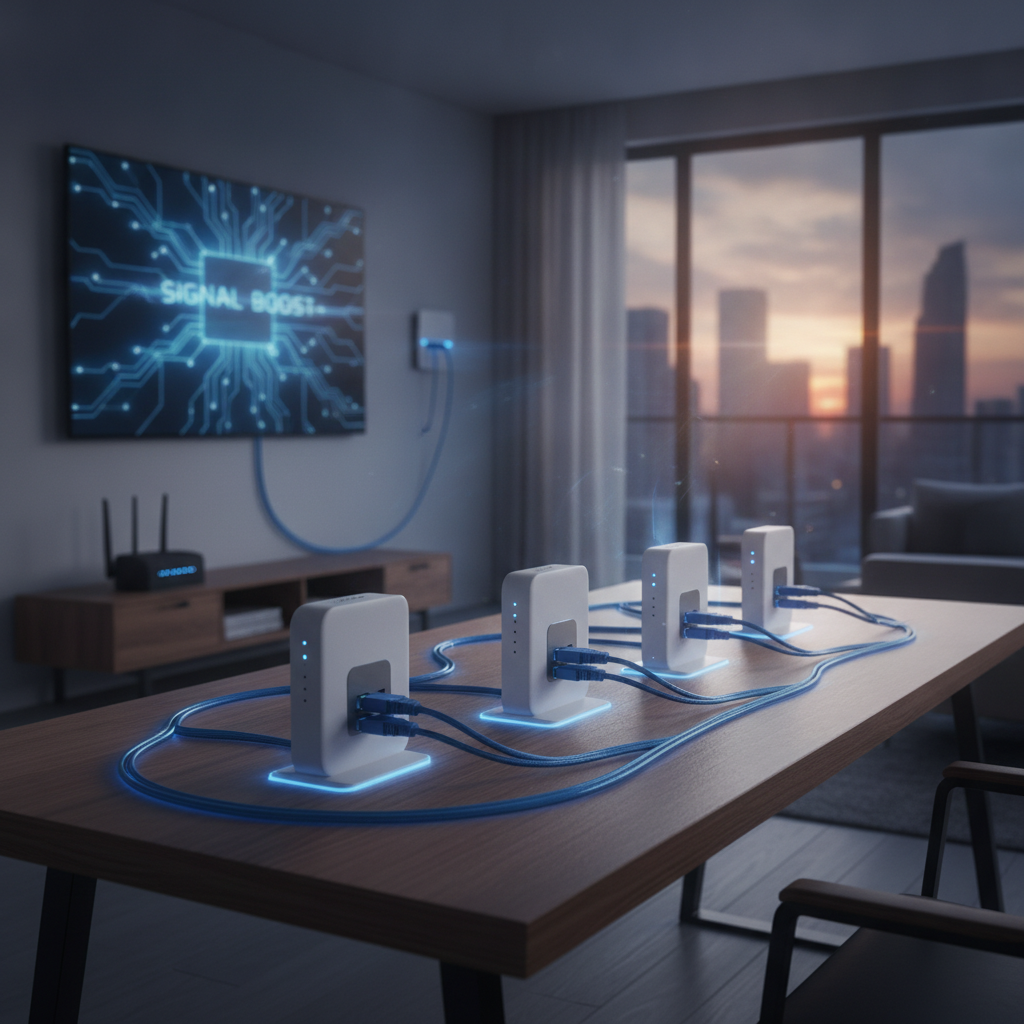
Ao ativar o Ethernet Backhaul, você conecta os módulos Mesh por meio de um cabo de rede tradicional (RJ45). Com isso:
- Liberação total do espectro sem fio: As antenas Wi-Fi dos nós ficam 100% dedicadas aos seus dispositivos finais (celulares, notebooks, TVs).
- Latência baixíssima: O tempo de resposta entre os nós cai para menos de 1 milissegundo, perfeito para jogos online e chamadas de vídeo.
- Imunidade a barreiras físicas: Pouco importa se existem três paredes ou uma laje entre a sala e o escritório; a velocidade chegará integralmente.
Topologias de Conexão: Como Ligar os Cabos
Antes de passar os cabos pela tubulação, é fundamental entender qual esquema de ligação a sua marca de Mesh suporta (como TP-Link Deco, ASUS AiMesh, Intelbras Twibi, D-Link ou Google Nest).
1. Conexão em Estrela (Via Switch Gigabit)
Nesta topologia, o Nó Principal conecta-se ao modem da operadora. A partir da segunda porta LAN do nó principal, você liga um cabo a um Switch Gigabit. Desse switch, saem cabos individuais para cada um dos nós satélites espalhados pela casa. É a configuração mais robusta e recomendada.
2. Conexão em Cascata (Daisy Chain)
Se a passagem de conduítes for linear, você pode ligar o Nó Principal ao Nó 2 e, a partir de uma porta LAN livre do Nó 2, puxar outro cabo para o Nó 3. Essa opção dispensa o uso de um switch, embora dependa de os nós possuírem ao menos duas portas Ethernet.
Passo a Passo: Como Configurar o Ethernet Backhaul
Configurar o sistema é mais simples do que parece, mas exige uma ordem correta de ações para evitar conflitos de IP na rede.
- Realize o pareamento inicial sem fio: Quase todas as marcas exigem que os nós sejam configurados primeiro via Wi-Fi. Coloque os módulos próximos ao nó principal, abra o aplicativo oficial do fabricante no smartphone e complete o setup básico até que todos fiquem com a luz de status normal (verde ou branca).
- Prepare o cabeamento adequado: Utilize cabos com padrão Cat5e (para distâncias curtas a até 1 Gbps) ou, preferencialmente, Cat6 (para garantir suporte total a velocidades gigabit e blindagem contra ruídos elétricos).
- Conecte os cabos de rede: Desligue os módulos secundários da tomada. Leve-os aos seus cômodos definitivos e conecte o cabo Ethernet na porta LAN/WAN do satélite, vindo diretamente do nó principal ou do switch.
- Ligue os dispositivos: Conecte os nós secundários novamente na energia. O sistema detectará o sinal de rede via cabo de forma automática em cerca de 2 a 3 minutos.
- Confirme o status no aplicativo: Abra o aplicativo de gerenciamento do seu Mesh. Na lista de dispositivos ou no mapa de topologia, o ícone de sinal Wi-Fi entre os nós deve mudar para um ícone de cabo Ethernet (ou indicar a mensagem “Fonte do Sinal: Ethernet”).
Solução de Problemas Frequentes
Se o aplicativo continuar mostrando que o nó está conectado via Wi-Fi mesmo com o cabo inserido, verifique os seguintes pontos:
- Cabo mal crimpado: Se um dos 8 filamentos internos do cabo de rede romper ou não encostar nos pinos, o roteador não fechará o link cabeado e voltará silenciosamente para o Wi-Fi. Teste com um testador de cabos RJ45.
- Switch incompatível: Alguns switches gerenciáveis corporativos possuem protocolos de bloqueio de loop (STP/RSTP) que podem interromper o tráfego do Mesh. Para redes domésticas, opte sempre por switches não gerenciáveis (Plug and Play).
- Modem da operadora: Nunca conecte os nós secundários diretamente nas portas do modem da operadora se o Nó Principal estiver operando em modo Roteador. Todos os satélites devem ficar “atrás” do Nó Principal para pertencerem à mesma sub-rede.
Conclusão
Configurar o Ethernet Backhaul em sua rede Mesh é o upgrade definitivo para quem busca máxima performance e estabilidade. Embora passe pelo trabalho físico de passar cabos pelas tubulações ou rodapés, o retorno é imediato: você elimina a degradação de sinal, aproveita cada megabit do seu plano de internet contratado e acaba de vez com quedas em reuniões de trabalho e travamentos em transmissões 4K.
Se você já possui uma infraestrutura de cabos instalada ou está reformando sua residência, não hesite em adotar essa estratégia. O investimento em cabos de boa qualidade e a rápida configuração no aplicativo do seu sistema Mesh transformarão sua percepção sobre conexão sem fio, entregando uma experiência rápida, uniforme e blindada contra interferências em qualquer ponto do ambiente.