
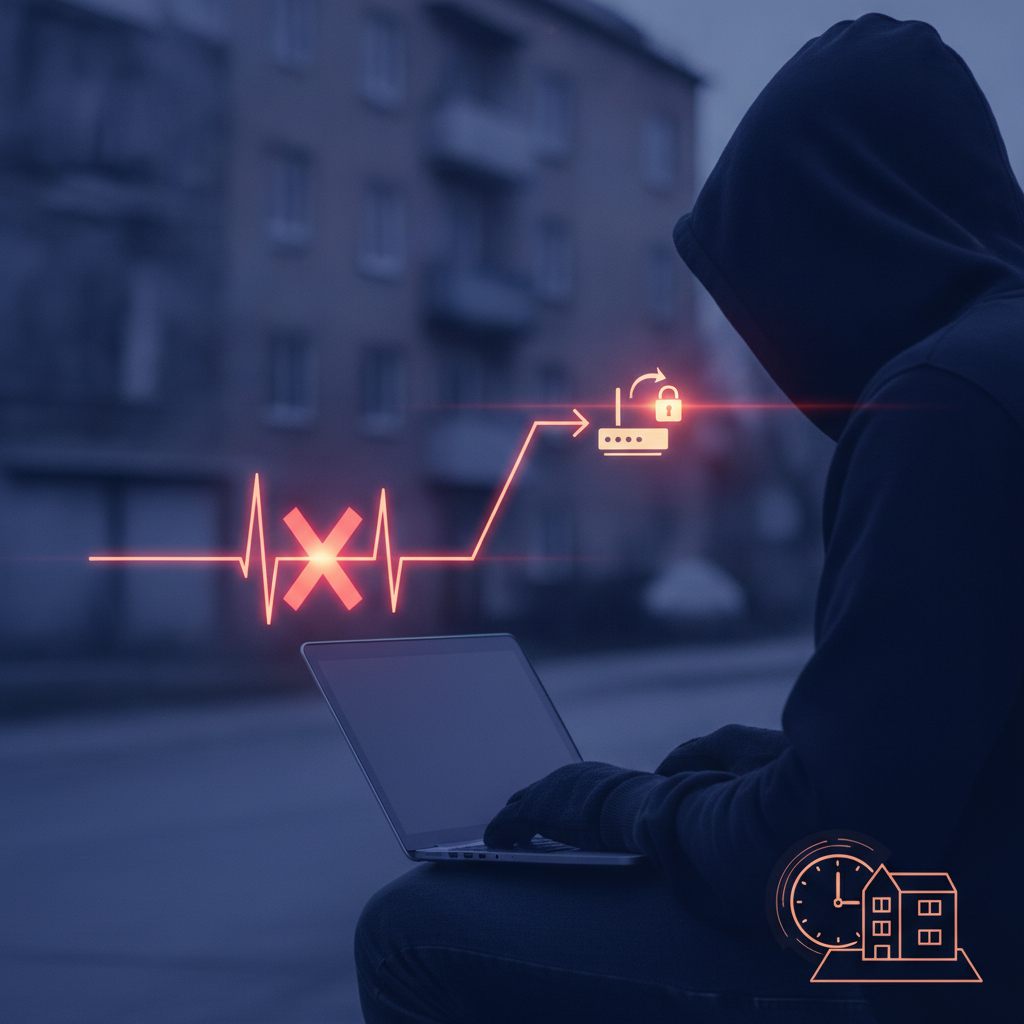
Você já parou para pensar que a porta de entrada da sua casa digital pode estar completamente destrancada? Milhares de pessoas utilizam a internet diariamente sem saber que criminosos, robôs automatizados e até mesmo curiosos conectados à rede pública podem tentar invadir o roteador doméstico a partir de qualquer lugar do mundo. Esse risco torna-se real quando o recurso de Acesso WAN (ou Gerenciamento Remoto) está ativado, expondo o painel administrativo do seu equipamento diretamente à internet.
Quando essa função permanece ativa nas configurações de fábrica, seu roteador responde a chamadas externas como se fosse um servidor público. A boa notícia é que você não precisa ser um especialista em redes para resolver esse problema crítico. Neste guia rápido e prático, você aprenderá a fechar essa brecha de segurança em poucos minutos, desativando o acesso remoto e alterando a porta padrão do painel administrativo.
O Que É o Acesso WAN e Por Que Ele Representa um Perigo Real?
Para entender a gravidade do problema, é importante diferenciar duas siglas comuns no seu roteador: LAN (Rede Local) e WAN (Rede Ampla / Internet). Em condições normais, o painel onde você troca a senha do Wi-Fi só deve ser visível para quem já está conectado dentro da sua casa (via LAN). No entanto, quando o recurso de gerenciamento via WAN está ligado, o equipamento aceita conexões vindas de fora da sua residência.
Hackers utilizam ferramentas automatizadas de varredura que passam 24 horas por dia testando faixas inteiras de endereços IP públicos à procura de portas abertas. Se o seu roteador responder na porta padrão, ele se torna um alvo imediato para:
- Ataques de força bruta: Tentativas automatizadas de descobrir sua senha de administrador testando combinações comuns como admin/admin ou admin/1234.
- Exploração de vulnerabilidades: Roteadores desatualizados possuem brechas conhecidas que permitem a invasores assumir o controle total do aparelho sem sequer precisar da senha.
- Sequestro de DNS: O invasor altera os servidores DNS do roteador para redirecionar seu acesso a sites de bancos para páginas falsas idênticas, roubando suas credenciais financeiras.
Passo a Passo: Como Desativar o Gerenciamento Remoto (WAN)
Desativar esse recurso é o primeiro e mais importante passo para blindar sua conexão. A nomenclatura dos menus varia de acordo com a marca (TP-Link, Intelbras, D-Link, Asus, etc.), mas a lógica operacional é a mesma em todos os modelos.
1. Acesse o Painel do Seu Roteador
Abra o navegador de sua preferência no celular ou computador (conectado ao seu Wi-Fi) e digite o endereço de IP do roteador na barra de navegação. Na maioria dos casos, o endereço padrão é 192.168.0.1 ou 192.168.1.1. Em seguida, faça login com seu usuário e senha de administrador.
2. Localize a Seção de Segurança ou Administração
No menu lateral ou superior, procure por opções com nomes parecidos com:
- Segurança (Security) > Gerenciamento Remoto (Remote Management)
- Ferramentas do Sistema (System Tools) > Gerenciamento (Management)
- Avançado (Advanced) > Acesso WAN
3. Desative o Acesso Externo
Nesta tela, você encontrará opções relacionadas ao acesso pela internet. Proceda da seguinte forma:
- Se houver uma caixa seletora chamada Habilitar Gerenciamento Remoto (Enable Remote Management), desmarque-a imediatamente.
- Caso o roteador exija definir um IP permitido para o acesso externo, defina o campo como
0.0.0.0(indicando que nenhum IP externo tem autorização de entrada). - Clique em Salvar ou Aplicar para efetivar a modificação.
Como Alterar a Porta do Painel Administrativo
Por padrão, quase todos os equipamentos web utilizam portas conhecidas para navegação: a porta 80 para conexões HTTP e a porta 443 ou 8080 para conexões alternativas. Mudar essa porta adiciona uma camada valiosa de proteção por obscuridade, dificultando que scanners rápidos identifiquem a interface administrativa do seu dispositivo.
Alterando a Porta de Acesso Local
- No mesmo painel de administração, acerte a seção de Gerenciamento Local ou Configurações do Sistema.
- Localize o campo chamado Porta do Serviço Web (Web Management Port ou HTTP Port).
- Altere o valor padrão (geralmente 80) para um número alto entre 1024 e 65535 que você consiga memorizar facilmente (por exemplo:
8088,9090ou52140). - Salve as configurações. O roteador poderá reiniciar a interface para aplicar a nova porta.
Atenção: A partir desse momento, para acessar as configurações do roteador no navegador, você precisará adicionar dois-pontos e o número da nova porta ao final do IP. Exemplo: http://192.168.0.1:8088.
Dicas Extras para Garantir Segurança Máxima
Para complementar a proteção da sua rede doméstica e mantê-la impenetrável contra agentes externos, aplique também estas medidas fundamentais:
- Troque a senha padrão de fábrica: Nunca mantenha as credenciais originais que acompanham a etiqueta do aparelho. Crie uma senha de acesso com letras maiúsculas, minúsculas, números e caracteres especiais.
- Desative o recurso UPnP: O Universal Plug and Play pode abrir portas no roteador de forma autônoma a pedido de dispositivos da rede, o que pode ser explorado por malwares instalados em computadores locais.
- Mantenha o firmware sempre atualizado: Acesse periodicamente o site do fabricante e instale as versões mais recentes de software para corrigir falhas de segurança conhecidas.
Conclusão
A segurança da informação começa dentro da nossa própria residência, e o roteador é a primeira linha de defesa contra as ameaças que circulam livremente na internet. Permitir que a interface administrativa permaneça exposta para a rede externa é equivalente a deixar a chave mestra pendurada do lado de fora da sua porta. Ao desativar o gerenciamento WAN e alterar a porta padrão, você anula a imensa maioria dos ataques cibernéticos em massa que vasculham conexões desprotegidas o tempo todo.
Investir menos de dez minutos aplicando essas alterações traz uma tranquilidade duradoura e preserva a integridade de todos os computadores, celulares, televisores e aparelhos inteligentes conectados à sua rede Wi-Fi. Não adie essa configuração: acesse agora mesmo o painel do seu equipamento, certifique-se de que os acessos indesejados estão bloqueados e mantenha o controle absoluto da sua navegação nas suas próprias mãos.