
Você contratou um plano de fibra óptica de 300, 500 ou até 800 Mega, comprou um roteador moderno com Wi-Fi 5 ou Wi-Fi 6, mas, ao fazer o teste de velocidade no celular, a taxa nunca passa dos 90 a 95 Mbps? Essa é uma das queixas mais comuns entre usuários de internet residencial. Na maioria das vezes, o usuário culpa a operadora ou acredita que o roteador novo veio com defeito. No entanto, o verdadeiro culpado costuma ser um componente barato e invisível: o cabo de rede que liga o modem da operadora ao seu roteador.
Se você estiver utilizando um cabo antigo ou danificado, a conexão física é automaticamente rebaixada para o padrão Fast Ethernet, que impõe um teto rígido de 100 Mbps. Neste tutorial prático, você vai aprender a identificar esse gargalo, entender por que o cabo Cat6 é a escolha ideal e conferir o passo a passo para destravar a porta Gigabit do seu equipamento, liberando a velocidade total do seu Wi-Fi.
O Que É o Gargalo dos 100 Mbps?
Para que o seu roteador distribua 300 Mega ou mais no sinal Wi-Fi, ele precisa receber essa mesma velocidade por meio de uma conexão física vinda do modem da operadora. Essa comunicação acontece através da porta WAN (geralmente identificada por uma cor diferente na traseira do roteador).
Se as duas portas (do modem e do roteador) forem Gigabit Ethernet (capacidade de até 1.000 Mbps), mas o cabo entre elas for inadequado, a negociação eletrônica de velocidade falha. Por segurança, os aparelhos reduzem a conexão para o padrão anterior de 100 Mbps (Fast Ethernet). Na prática, devido à perda natural de pacotes de dados, você recebe cravados 94 ou 95 Mbps tanto no Wi-Fi quanto no cabo.
Categorias de Cabos: Cat5, Cat5e e Cat6
O tipo de cabo determina diretamente a largura de banda e a frequência que o sinal consegue trafegar sem sofrer interferências:
- Cat5 (Categoria 5): Padrão antigo e praticamente obsoleto. Suporta apenas até 100 Mbps. Se o seu roteador estiver conectado com um desses, você nunca passará de 100 Mega.
- Cat5e (Categoria 5 Melhorada): Suporta velocidades Gigabit (1.000 Mbps) em distâncias curtas a médias. Contudo, se o cabo tiver apenas 4 fios internos (crimpatura incompleta) ou sofrer dobras excessivas, ele volta automaticamente para 100 Mbps.
- Cat6 (Categoria 6): A melhor opção para conexões modernas. Possui blindagem interna superior, reduz interferências eletromagnéticas e suporta 1.000 Mbps com folga, além de permitir até 10 Gbps em distâncias curtas.
Como Identificar se o Seu Cabo Está Limitando a Conexão
Antes de trocar o cabo, você pode confirmar se ele é o verdadeiro responsável pelo bloqueio da sua velocidade observando alguns detalhes simples:
1. Leia a Inscrição no Próprio Cabo
Pegue o cabo que conecta o modem ao roteador e olhe a inscrição impressa na capa plástica externa. Se estiver escrito apenas “Cat5” ou “Category 5”, ele é o gargalo. Cabos fornecidos por algumas operadoras em instalações antigas costumam ser dessa categoria.
2. Conte os Fios nos Conectores RJ45
Olhe a ponta transparente de plástico (conector RJ45). Um cabo capaz de atingir velocidade Gigabit precisa obrigatoriamente ter 8 vias (fios coloridos) conectados. Muitos cabos genéricos vêm crimpados com apenas 4 vias, limitando a conexão a 100 Mbps.
3. Observe os LEDs das Portas
Muitos roteadores e modems possuem luzes indicadoras na própria porta de rede ou no painel frontal. Geralmente, uma luz verde indica que a porta sincronizou em modo Gigabit (1000 Mbps), enquanto uma luz laranja ou amarela indica que a porta está operando no modo limitado (100 Mbps).
Tutorial: Como Trocar o Cabo e Destravar a Porta Gigabit
Siga o passo a passo abaixo para eliminar o bloqueio de velocidade de forma definitiva:
- Adquira um cabo patch cord Cat6 homologado: Compre um cabo pronto de fábrica da categoria Cat6 com conectores RJ45 injetados, no comprimento adequado para o seu espaço (evite cabos muito longos e enrolados).
- Desligue os aparelhos: Por precaução, desligue o modem da operadora e o seu roteador da tomada.
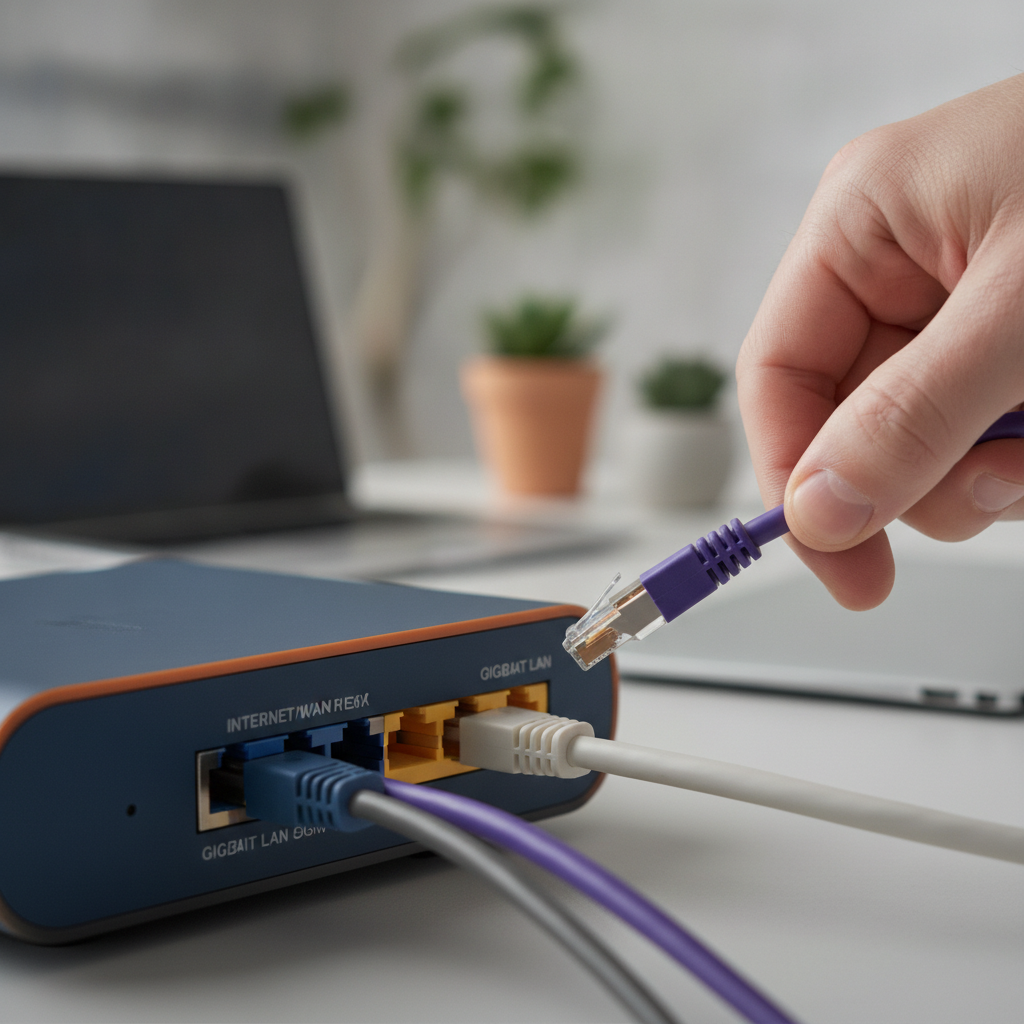
- Substitua o cabo antigo: Remova o cabo que liga a porta LAN do modem à porta WAN/Internet do roteador. Conecte o novo cabo Cat6 garantindo que o conector faça um clique firme nas duas pontas.
- Ligue os equipamentos: Conecte primeiro o modem à energia e aguarde até que todas as luzes estabilizem (cerca de 2 minutos). Em seguida, ligue o roteador.
- Verifique o status no painel do roteador: Acesse as configurações do seu roteador pelo navegador (geralmente digitando
192.168.0.1ou192.168.1.1). No menu de status da porta WAN, verifique se a velocidade de ligação aparece como 1000 Mbps Full Duplex ou Gigabit. - Faça o teste prático no Wi-Fi: Conecte seu smartphone ou notebook à rede Wi-Fi de 5 GHz ou Wi-Fi 6 (a rede 2.4 GHz tem limitações físicas próprias e raramente atinge altas taxas). Acesse um velocímetro de internet confiável e comprove a liberação da velocidade contratada.
Conclusão
Identificar e resolver problemas de lentidão no Wi-Fi nem sempre exige a compra de equipamentos caros ou a abertura de chamados técnicos desgastantes com a operadora. Como você pôde notar ao longo deste guia, a infraestrutura física básica desempenha um papel determinante na entrega do sinal: de nada adianta investir em planos ultrarrápidos e roteadores de última geração se o canal de entrada dos dados estiver estrangulado por um cabo inadequado.
Ao substituir o conector defeituoso ou defasado por um cabo de rede Cat6 certificado, você garante a estabilidade necessária, elimina a perda de pacotes e destrava a capacidade total das portas Gigabit. Faça essa verificação hoje mesmo nos seus aparelhos e desfrute de toda a velocidade e estabilidade pela qual você já está pagando.