
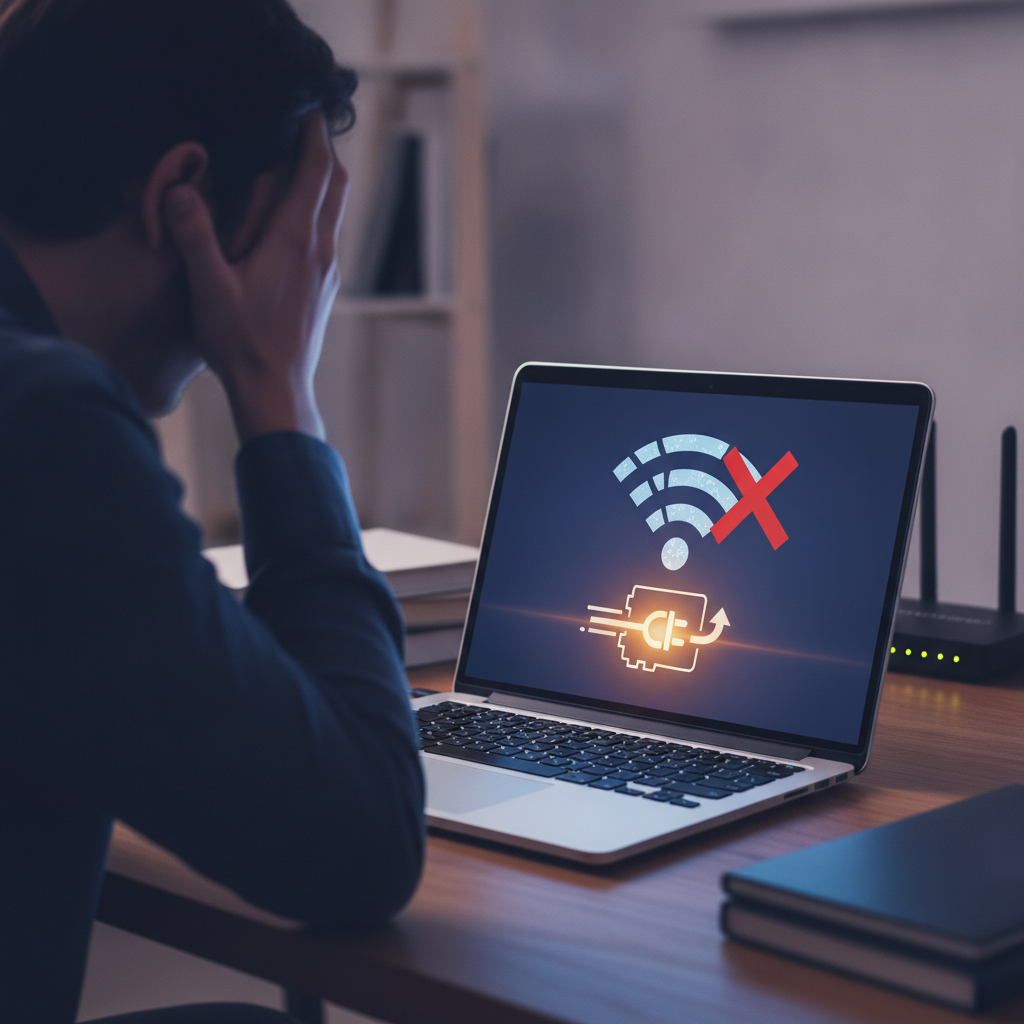
Você já passou pela frustrante situação de contratar um plano de internet de alta velocidade, ver que o celular e a Smart TV navegam voando, mas o seu notebook parece preso na era da internet discada? Ou pior: quando você conecta o cabo de rede, a conexão fica perfeita, mas basta depender do Wi-Fi para o sinal oscilar, as chamadas de vídeo travarem e os downloads se arrastarem?
Se você se identificou, saiba que o problema pode não estar no seu roteador, na operadora ou na distância do sinal. Em muitos casos, o próprio Windows é o verdadeiro culpado. Para tentar estender a duração da bateria a qualquer custo, o sistema operacional ativa recursos automáticos que limitam o desempenho do hardware — e a placa de rede sem fio é uma das primeiras vítimas desse corte de energia. A seguir, você vai aprender como desligar essa limitação e liberar todo o potencial do seu Wi-Fi.
Por que o Windows “sabota” a sua conexão sem fio?
Por padrão, o Windows vem configurado para ser eficiente energeticamente, especialmente em notebooks. Isso significa que, sempre que o sistema identifica que a demanda de dados diminuiu ou que o computador está ocioso por breves momentos, ele reduz a voltagem enviada ao chip de rede Wi-Fi ou simplesmente coloca o componente em estado de espera (suspensão parcial).
Na teoria, isso poupa alguns minutos preciosos de bateria. Na prática, gera um gargalo terrível: a placa de rede demora para responder, a latência (ping) dispara, ocorrem microquedas constantes durante jogos ou reuniões no Teams e a velocidade máxima de download despenca. Felizmente, desativar esse comportamento é uma tarefa simples e não traz nenhum risco ao seu equipamento.
Passo a passo: Desativando a economia de energia da placa de rede
Para destravar o desempenho máximo do seu Wi-Fi, vamos realizar dois ajustes fundamentais no sistema. O processo leva menos de três minutos.
Método 1: Pelo Gerenciador de Dispositivos (Ajuste Principal)
Este é o local onde o Windows costuma aplicar a suspensão direta da placa. Siga o passo a passo:
- Clique com o botão direito do mouse no menu Iniciar (ou pressione o atalho
Windows + X) e selecione Gerenciador de Dispositivos. - Na lista que se abrir, localize a categoria Adaptadores de rede e clique na setinha ao lado para expandir as opções.
- Procure pelo seu adaptador Wi-Fi. Ele geralmente tem nomes como Intel Wi-Fi, Realtek Wireless LAN, Qualcomm Atheros ou similar.
- Clique duas vezes sobre o nome da placa Wi-Fi para abrir a janela de propriedades.
- Vá até a aba Gerenciamento de Energia (se ela estiver disponível no seu modelo).
- Desmarque a caixa que diz: “O computador pode desligar este dispositivo para economizar energia”.
- Clique em OK para salvar a alteração e feche as janelas.
Nota: Se a aba “Gerenciamento de Energia” não aparecer para você, não se preocupe. Algumas versões mais recentes do Windows 11 ocultam essa opção dependendo do driver instalado. Nesse caso, o próximo método resolverá o problema.
Método 2: Pelas Opções Avançadas do Plano de Energia
Para garantir que o Windows entregue sinal com força total mesmo quando o notebook estiver fora da tomada, faça a seguinte configuração:
- Pressione as teclas
Windows + R, digitepowercfg.cple dê Enter. Isso abrirá a janela de Opções de Energia do Painel de Controle. - Ao lado do plano de energia que estiver selecionado atualmente, clique em Alterar configurações do plano.
- Em seguida, clique em Alterar configurações de energia avançadas.
- Na pequena janela que surgir, role até encontrar o item Configurações do Adaptador Sem Fio e expanda-o clicando no símbolo de mais (+).
- Expanda também a opção Modo de Economia de Energia.
- Altere as opções tanto em “Na Bateria” quanto “Conectado” para Desempenho Máximo.
- Clique em Aplicar e depois em OK.
Dicas extras para acelerar o Wi-Fi no notebook
Após desligar o estrangulamento de energia, vale a pena conferir outros dois pontos críticos para ter uma conexão estável:
- Atualize os drivers de rede: Drivers desatualizados ou genéricos fornecidos pelo Windows Update frequentemente causam instabilidade. Acesse o site da fabricante do seu notebook (Dell, Lenovo, Acer, Asus, etc.) e baixe a versão mais recente do driver sem fio.
- Conecte-se à rede de 5 GHz: Se o seu roteador for Dual Band, certifique-se de conectar seu computador na rede 5 GHz em vez da rede 2.4 GHz. Embora a rede 5 GHz tenha menor alcance físico, ela entrega taxas de transferência infinitamente superiores e sofre menos interferência.
Conclusão
O gerenciamento automático de energia do Windows foi pensado com boas intenções, mas muitas vezes cobra um preço alto demais na produtividade e no entretenimento dos usuários. Ter uma conexão rápida de internet e não conseguir aproveitá-la por conta de um software limitando o hardware do seu próprio computador é uma das experiências mais frustrantes no dia a dia com a tecnologia.
Ao desmarcar a opção de economia de energia e definir o perfil de rede para desempenho máximo, você garante que a placa Wi-Fi trabalhe com estabilidade contínua, sem microquedas ou quedas artificiais de velocidade. Reinicie o seu notebook após aplicar essas mudanças, faça um novo teste de velocidade e desfrute de toda a largura de banda pela qual você realmente está pagando.