
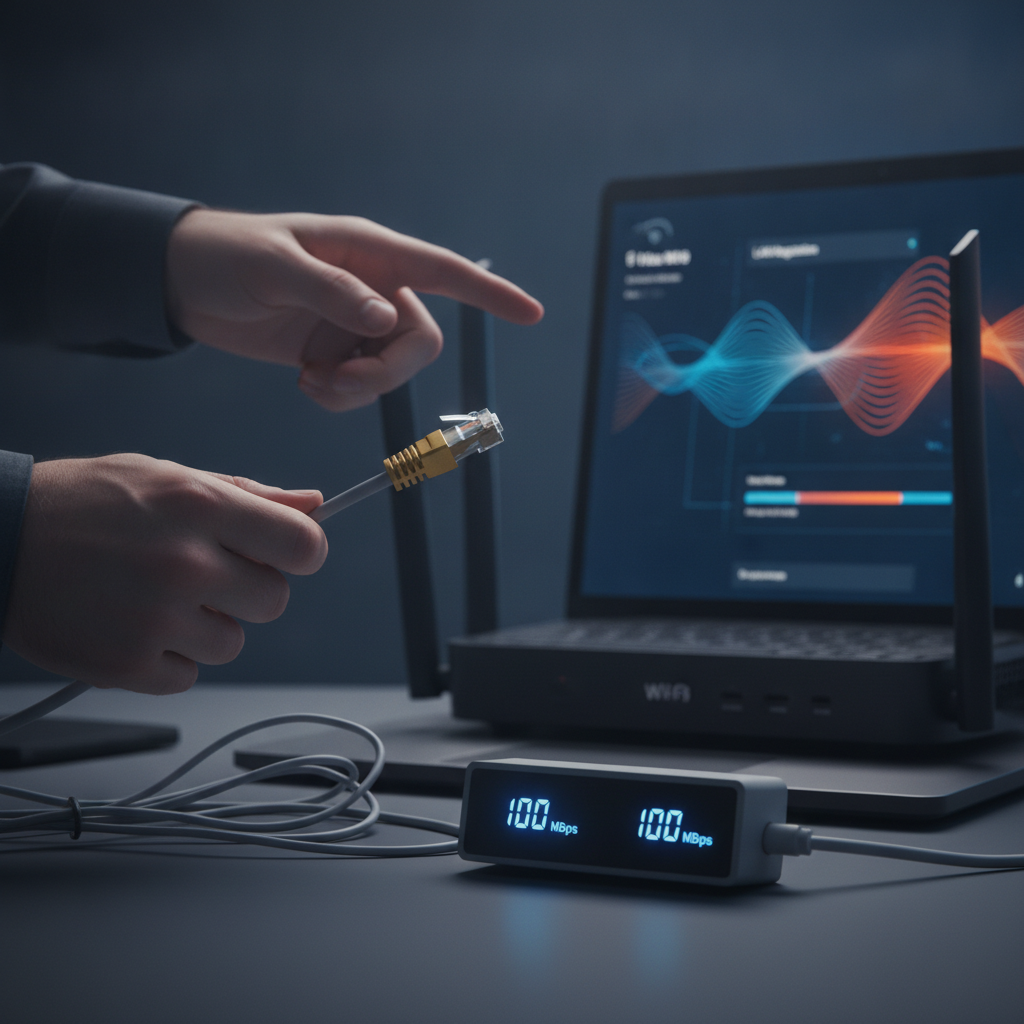
Você contratou um plano de internet de 300 Mbps, 500 Mbps ou até 1 Gbps, mas ao rodar um teste de velocidade no computador via cabo, o ponteiro simplesmente trava por volta dos 94 ou 95 Mbps? Essa é uma das frustrações mais comuns entre usuários de conexões de alta velocidade. Na maioria esmagadora dos casos, o problema não é a sua operadora de internet (ISP), mas sim uma falha de negociação de link LAN entre a sua placa de rede e o roteador.
Quando os dois dispositivos não conseguem se comunicar corretamente no padrão Gigabit, a rede automaticamente reduz o padrão para Fast Ethernet (100 Mbps). Neste tutorial prático, você vai aprender a identificar a causa do gargalo e como destravar de vez a velocidade total contratada.
Por que a velocidade fica travada em 100 Mbps?
As conexões Ethernet modernas operam majoritariamente em dois padrões: Fast Ethernet (capacidade máxima de 100 Mbps) e Gigabit Ethernet (capacidade de até 1000 Mbps). Quando consideramos as perdas de pacotes e o overhead dos protocolos de rede, uma porta negociada a 100 Mbps entrega na prática entre 92 e 95 Mbps de download real em testes de velocidade.
Para que a velocidade ultrapasse essa barreira, todos os elos da corrente precisam operar em modo Gigabit: o roteador, o cabo de rede e a placa-mãe/placa de rede do computador. Se apenas um desses itens apresentar problemas, a negociação de link cairá imediatamente para o modo seguro de 100 Mbps.
Passo 1: Verifique a negociação de link atual no Windows
Antes de alterar qualquer configuração no roteador, confirme se o gargalo está de fato na placa de rede do seu computador:
- Pressione as teclas Windows + R, digite
ncpa.cple dê Enter para abrir as Conexões de Rede. - Dê um duplo clique no seu adaptador de rede cabeada (geralmente chamado de Ethernet).
- Na janela de status, observe o campo Velocidade.
Se o valor exibido for 100,0 Mbps, o link está limitado. Se tudo estivesse correto, você deveria ver 1,0 Gbps (ou 1000 Mbps).
Passo 2: Verifique o cabo e as portas físicas
Mais de 80% dos problemas de negociação em 100 Mbps têm causa física. Entenda o que verificar:
- A regra dos 8 fios: O padrão Fast Ethernet (100 Mbps) precisa de apenas 4 fios internos do cabo de rede conectados para funcionar (pinos 1, 2, 3 e 6). No entanto, o padrão Gigabit (1000 Mbps) exige obrigatoriamente que todos os 8 fios estejam perfeitos. Se um único pino estiver oxidado, frouxo ou partido dentro do conector RJ-45, o cabo não quebra a conexão, mas rebaixa a velocidade instantaneamente para 100 Mbps.
- Categoria do cabo: Certifique-se de que seu cabo seja pelo menos Cat5e ou Cat6. Cabos antigos do padrão Cat5 original não suportam Gigabit de forma estável.
- Portas LAN do roteador: Em muitos roteadores e modems básicos fornecidos pelas operadoras, apenas uma das portas é Gigabit (frequentemente marcada como LAN 1 ou GE), enquanto as outras são Fast Ethernet. Conecte o cabo na porta correta identificada no manual.
Passo 3: Forçando a negociação Gigabit no computador
Por padrão, a placa de rede opera em modo de Negociação Automática. Às vezes, esse processo falha e a placa opta por 100 Mbps por precaução. Você pode forçar o modo correto:
- Abra o Gerenciador de Dispositivos (clique com o botão direito no menu Iniciar e selecione-o).
- Expanda a categoria Adaptadores de rede e clique com o botão direito na sua placa Ethernet (Intel, Realtek, Killer, etc.). Selecione Propriedades.
- Vá até a aba Avançado.
- Na lista de propriedades, localize Velocidade e Duplex (ou Speed & Duplex).
- No menu suspenso do lado direito, altere de “Negociação Automática” para 1.0 Gbps Full Duplex.
- Clique em OK. A conexão cairá por alguns segundos e retornará.
Nota: Se após forçar 1.0 Gbps o cabo for desconectado ou o Windows disser “Cabo de rede desconectado”, isso é a confirmação definitiva de que seu cabo ou conector não consegue sustentar a frequência Gigabit fisicamente.
Passo 4: Verifique as configurações no painel do roteador
Se o seu computador suporta Gigabit e o cabo é novo, acesse a interface administrativa do roteador (geralmente nos endereços 192.168.0.1 ou 192.168.1.1):
- Vá até a seção Rede Local / LAN / Status das Portas.
- Verifique se a porta onde o PC está conectado está rotulada como 1000M / Full Duplex ou 100M.
- Procure por recursos de economia de energia, como Green Ethernet ou Energy Efficient Ethernet, e desative-os. Esses modos de economia costumam derrubar portas para 100 Mbps quando julgam que o tráfego está baixo.
Conclusão
Ficar preso ao limite dos 100 Mbps quando se paga por uma conexão Gigabit é um contratempo comum, mas que possui solução puramente lógica. Como vimos ao longo deste guia, a velocidade de link não é mágica: ela depende de um ecossistema perfeitamente alinhado entre portas Gigabit no roteador, um cabo de rede com seus oito fios intactos e drivers de rede configurados sem interferências de economia de energia agressivas.
Se você seguiu os passos de configuração e, ao forçar a velocidade para 1.0 Gbps, a rede parou de funcionar, sua prioridade imediata deve ser a troca do cabo de rede por um modelo Cat6 homologado ou a recrimpagem das pontas RJ-45. Faça os testes finais em sites confiáveis como o Fast.com ou Speedtest e aproveite finalmente cada megabit da velocidade pela qual você está pagando.