
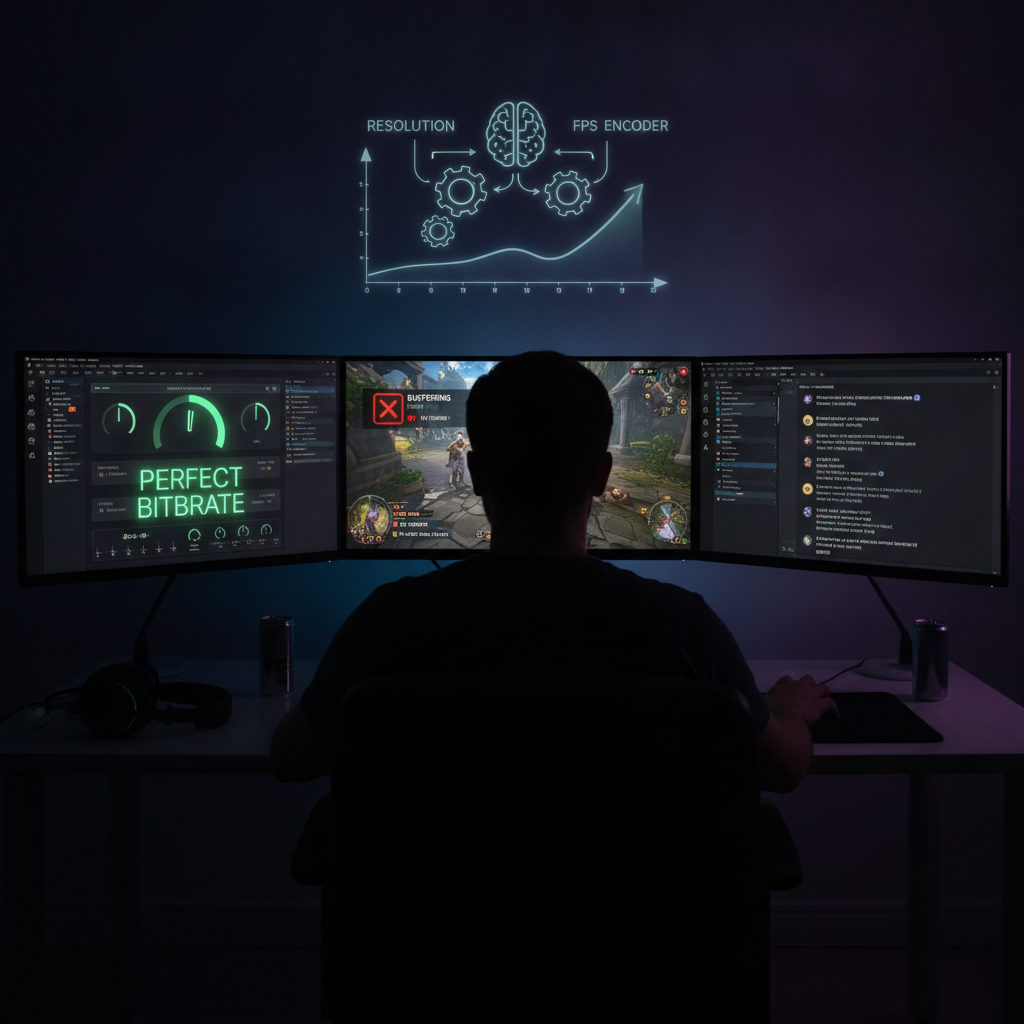
Você preparou o cenário, abriu o jogo favorito, organizou as cenas no OBS Studio e iniciou a transmissão. Poucos minutos depois, o chat começa a reclamar: a tela congela, o áudio dessincroniza e o indicador no canto inferior do OBS muda de verde para vermelho, acusando a terrível queda de quadros. Se essa cena parece familiar, saiba que você não está sozinho.
O maior vilão das lives instáveis na Twitch quase sempre é a má configuração da taxa de bits (bitrate). Definir um valor muito alto sufoca sua conexão com a internet; já um valor muito baixo transforma a imagem do jogo em uma sopa de pixels indistinguível. Neste guia prático, você vai aprender a calcular com precisão o bitrate ideal para o seu setup e configurá-lo no OBS Studio para transmitir com imagem nítida e fluidez absoluta.
O que é Bitrate e por que ele afeta sua Live?
O bitrate (ou taxa de bits) é o volume de dados de áudio e vídeo que o seu computador envia para os servidores da Twitch a cada segundo, geralmente medido em kbps (quilobits por segundo). Quanto maior o bitrate, mais informações visuais são preservadas, resultando em melhor fidelidade gráfica.
No entanto, a sua conexão de internet possui um limite de upload. Se você exigir mais banda do que sua operadora entrega de forma estável, o OBS descarta pacotes de dados para tentar manter o ritmo, gerando travamentos imediatos para quem assiste. Além disso, se você ainda não tem o selo de afiliado ou parceiro, a Twitch nem sempre libera a opção de transcodificação (mudança de qualidade para os espectadores), o que significa que um bitrate exagerado pode impedir usuários com celulares ou internet fraca de assistirem à sua live.
Passo a Passo: Como Calcular e Configurar o Bitrate Perfeito no OBS
Siga o roteiro abaixo para encontrar o equilíbrio matemático exato entre estabilidade de rede e qualidade gráfica.
Passo 1: Meça a sua taxa real de upload
O primeiro passo é saber exatamente com quanto poder de envio você pode contar. Abra um medidor de velocidade confiável (como o Speedtest ou o Fast.com) em um computador conectado via cabo de rede. Feche downloads, jogos e vídeos em execução antes do teste. Anote a velocidade de Upload (em Mbps). Por exemplo, se o teste apontar 30 Mbps de upload, você tem teoricamente 30.000 kbps disponíveis.
Passo 2: Aplique a margem de segurança de 30%
Nunca utilize toda a sua velocidade de upload na live. O jogo online consome banda, o chat de voz (Discord) exige dados e a própria rede oscila naturalmente ao longo do dia. A regra de ouro é reservar no máximo 70% do seu upload disponível para a transmissão.
- Exemplo: Se você tem 10 Mbps (10.000 kbps) de upload:
- 10.000 x 0,70 = 7.000 kbps de limite seguro total.
Passo 3: Escolha a resolução e o FPS adequados
A Twitch possui um limite recomendado de 6.000 kbps para a maioria dos criadores (embora alguns consigam puxar até 8.000 kbps informalmente). Veja a relação ideal de bitrate para cada perfil visual comum:
- 1080p a 60 FPS: Exige entre 6.000 kbps e 8.000 kbps. Ideal para jogos competitivos rápidos (como FPS e corrida), mas requer conexão impecável.
- 900p a 60 FPS: Exige entre 5.000 kbps e 6.000 kbps. O “ponto doce” de muitos streamers: imagem muito próxima do Full HD consumindo menos banda e processamento.
- 720p a 60 FPS: Exige entre 4.000 kbps e 4.500 kbps. Excelente para quem tem upload mais modesto e quer manter movimentos suaves sem perda de quadros.
- 720p a 30 FPS: Exige entre 2.500 kbps e 3.500 kbps. Recomendado para jogos lentos (estratégia, card games) ou conexões abaixo de 10 Mbps de upload.
Passo 4: Aplique as configurações no OBS Studio
Com os números em mãos, faça os ajustes no software:
- Abra o OBS Studio e clique em Configurações no canto inferior direito.
- Acesse a aba Saída e mude o “Modo de Saída” para Avançado.
- Na aba Transmissão, escolha o Codificador de Vídeo (prefira NVIDIA NVENC se tiver placa GeForce ou AMD HW para placas Radeon, liberando a CPU).
- Em Controle de Taxa, selecione CBR (Constant Bitrate) — a Twitch exige taxa constante para evitar soluços de buffer.
- No campo Taxa de Bits, insira o valor calculado (ex: 6000 Kbps para 1080p ou 4500 Kbps para 720p).
- Defina o Intervalo de Keyframe como 2s (obrigatório pelas diretrizes da Twitch).
Passo 5: Execute o modo de teste sem abrir live pública
O OBS permite testar a estabilidade da sua transmissão sem notificar seus seguidores. Vá em Configurações > Transmissão e marque a opção Ativar Modo de Teste de Largura de Banda da Twitch. Clique em “Iniciar Transmissão”.
Vá em Exibir > Estatísticas no menu superior do OBS. Observe se a linha “Quadros perdidos (rede)” permanece zerada após 10 minutos de jogatina intensa. Se o número subir, reduza o bitrate em 500 kbps até estabilizar.
Dicas Extras para Garantir Estabilidade Máxima
Além dos números no programa, certifique-se de nunca transmitir usando Wi-Fi; a interferência de rádio doméstica causa microquedas imperceptíveis na navegação comum, mas fatais para o streaming em tempo real. Também vale a pena ativar o recurso “Ajustar dinamicamente a taxa de bits para gerenciar o congestionamento” em Configurações > Avançado > Rede, permitindo que o OBS reduza a qualidade temporariamente em vez de congelar a live caso sua operadora sofra uma oscilação momentânea.
Conclusão
Alcançar uma transmissão estável e com alta definição na Twitch não depende de sorte nem de ter planos empresariais de internet ultra caros. O segredo está no equilíbrio técnico: entender a real capacidade do seu link de upload, respeitar os limites de ingestão da plataforma e configurar o OBS Studio com margem de segurança suficiente para suportar as variações naturais da rede.
Ao implementar o cálculo correto do bitrate e manter o sinal constante via cabo Ethernet, você elimina de vez as quedas de quadros e garante uma experiência profissional para o seu público. Lembre-se de refazer os testes de tempos em tempos, garantindo que suas lives continuem fluidas, nítidas e prontas para reter cada novo espectador que entrar no seu canal.