
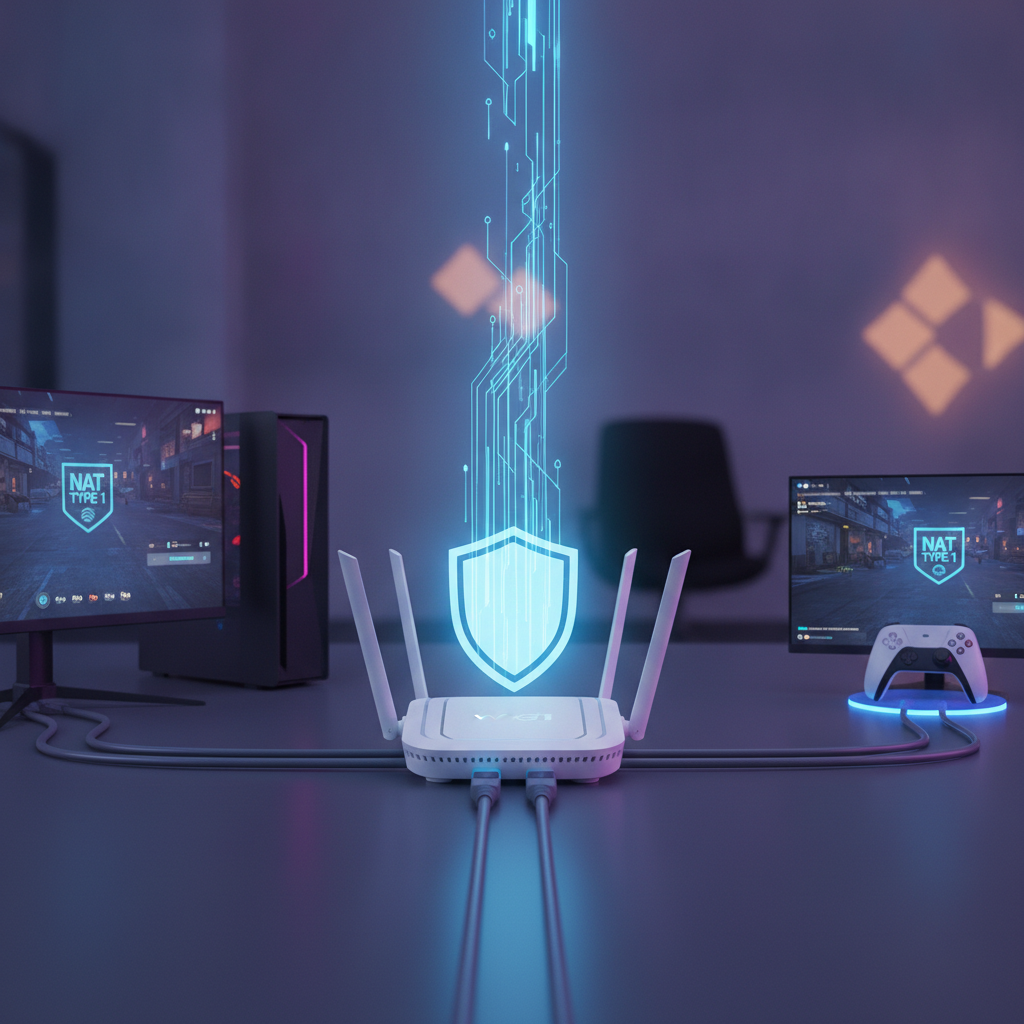
Se você joga online com frequência no PC, PlayStation ou Xbox, certamente já passou por essa cena frustrante: ser desconectado no meio de uma partida ranqueada, sofrer com lags inexplicáveis ou não conseguir entrar na chamada de voz do seu squad. Na maioria das vezes, o culpado não é a velocidade contratada do seu plano de internet, mas sim o tipo de NAT da sua rede.
Um NAT Estrito (Tipo 3) ou Moderado (Tipo 2 restritivo) bloqueia a comunicação direta entre o seu console e os servidores das produtoras. O segredo para destravar partidas fluidas, matchmaking instantâneo e ausência de quedas é o Port Forwarding (redirecionamento de portas). A seguir, você confere o guia definitivo e descomplicado para configurar seu roteador e conquistar o cobiçado NAT Aberto / Tipo 1.
Entendendo os Tipos de NAT: Por que buscar o Tipo Aberto?
O NAT (Network Address Translation) é o protocolo do roteador que gerencia quais dispositivos da casa enviam e recebem dados da internet. Nos jogos, ele é categorizado em três níveis principais:
- NAT Tipo 1 (Aberto): O cenário ideal. Seu dispositivo conecta diretamente aos servidores sem restrições. Permite hospedar partidas, conversar via chat de voz com qualquer jogador e obter a menor latência possível.
- NAT Tipo 2 (Moderado): Funciona bem para a maioria dos jogos, mas pode apresentar pequenas dificuldades para conectar com jogadores de NAT restrito.
- NAT Tipo 3 (Estrito): O grande pesadelo gamer. Portas fechadas causam falhas constantes de conexão, perda de pacotes e impedem o pareamento em salas multijogador.
Passo a Passo: Como Fazer Port Forwarding no seu Roteador
O processo de redirecionamento de portas consiste em indicar ao roteador para qual dispositivo específico da rede local ele deve enviar os pacotes de dados do jogo. Siga as etapas abaixo:
Passo 1: Fixe o endereço IP do seu console ou PC
Para que o roteador saiba exatamente onde entregar os dados, o seu dispositivo precisa ter sempre o mesmo endereço de IP na rede local. Vá até as configurações de rede do seu PC, PS5 ou Xbox Series e altere a configuração de IP de “Automático (DHCP)” para “Manual / Estático”. Defina um IP fixo (como 192.168.1.150), a máscara de sub-rede padrão (255.255.255.0) e anote esse IP cadastrado.
Passo 2: Acesse o painel de controle do roteador
Em um computador ou celular conectado à mesma rede, abra o navegador e digite o endereço do gateway padrão do seu roteador na barra de endereços — geralmente é 192.168.0.1 ou 192.168.1.1. Faça login com o usuário e senha do aparelho (essas informações costumam estar em uma etiqueta na parte inferior do equipamento).
Passo 3: Localize a seção de Redirecionamento de Portas
O layout varia conforme o fabricante (TP-Link, Asus, D-Link, Intelbras, etc.), mas o menu costuma se chamar Port Forwarding, Servidores Virtuais (Virtual Servers), NAT Forwarding ou Avançado > Redirecionamento de Portas.
Passo 4: Cadastre as portas necessárias para a sua plataforma
Clique em “Adicionar Nova Regra” ou “+”. Em cada regra, insira o IP estático do seu videogame/PC definido no Passo 1, escolha o protocolo (TCP, UDP ou Ambos) e digite as portas correspondentes. As portas padrão mais importantes incluem:
- PlayStation Network (PS4 / PS5):
TCP: 80, 443, 3478, 3479, 3480
UDP: 3478, 3479 - Xbox Network (Xbox One / Series):
TCP: 3074, 53, 80
UDP: 88, 500, 1200, 3074, 3544, 4500 - Steam / PC Gaming:
TCP: 27015-27030, 27036-27037
UDP: 4380, 27000-27031, 27036
Nota: Títulos competitivos específicos (como Call of Duty, FIFA/EA FC e Rainbow Six Siege) podem exigir portas adicionais disponibilizadas no site de suporte de cada distribuidora.
Passo 5: Salve as alterações e reinicie os equipamentos
Após inserir todas as regras, clique em salvar ou aplicar. Em seguida, reinicie o roteador e reinicie o seu console ou computador. Ao inicializar, execute o teste de conexão nas configurações do sistema do aparelho. Você verá a classificação mudar imediatamente para “NAT Aberto” ou “NAT Tipo 1 / 2 Aberto”.
Dica Alternativa: Quando usar UPnP ou DMZ?
Se você não quer cadastrar porta por porta manualmente, pode ativar o recurso UPnP (Universal Plug and Play) nas opções avançadas do roteador. Ele abre e fecha portas automaticamente sob demanda. Já a função DMZ (Zona Desmilitarizada) abre todas as portas de uma só vez para o IP do dispositivo; utilize a DMZ apenas em consoles fechados, nunca em computadores, devido aos riscos de segurança digital e exposição a invasões.
Conclusão
Configurar o Port Forwarding no seu roteador é uma das intervenções técnicas mais eficazes para elevar o nível das suas gameplays e transmissões ao vivo. Ao eliminar os filtros e barreiras desnecessárias impostos pelo NAT Estrito, o tráfego dos servidores chega sem desvios ao seu hardware, erradicando quedas repentinas de conexão, instabilidades no chat de grupo e atrasos de resposta nos comandos.
Agora que sua rota está limpa e o NAT Aberto está garantido, reserve alguns minutos para conferir se os cabos de rede estão em perfeito estado e aproveite uma experiência multiplayer profissional. Diga adeus às telas de desconexão e foque no que realmente importa: vencer a próxima partida com estabilidade total.