
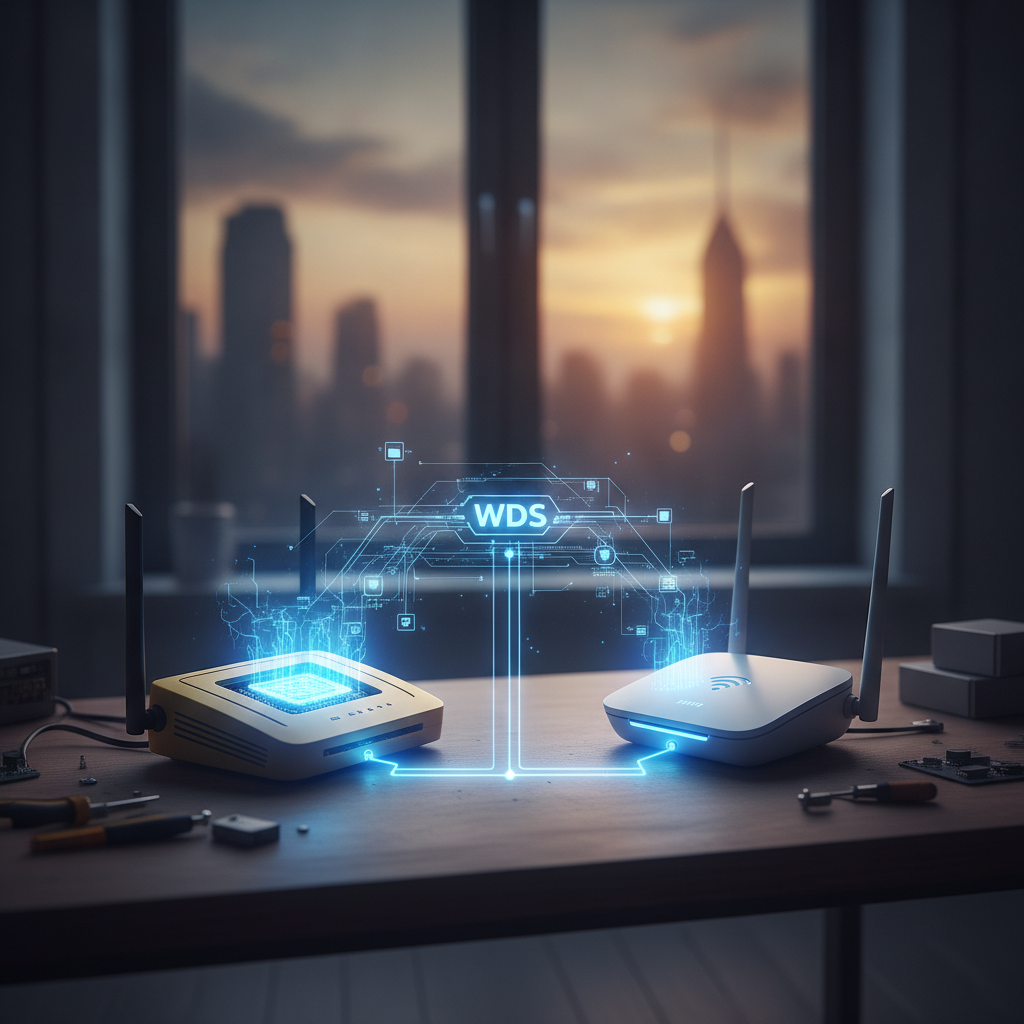
Sabe aquele roteador antigo que você trocou quando contratou um plano de fibra mais rápido e que agora está encostado em uma gaveta pegando poeira? Antes de pensar em levá-lo para a reciclagem eletrônica ou gastar dinheiro comprando repetidores de tomada, saiba que ele guarda um recurso valioso. Com uma função nativa chamada WDS (Wireless Distribution System), é possível transformar esse aparelho esquecido em um repetidor Wi-Fi robusto, estável e muito mais potente do que a maioria dos extensores compactos do mercado.
Neste tutorial passo a passo, você vai aprender o segredo para configurar o WDS da maneira correta, eliminando de vez os pontos cegos de internet na sua casa sem gastar um único centavo. Prepare seu café, resgate o roteador antigo e acompanhe as instruções a seguir.
O Que É WDS e Por Que Ele Supera os Repetidores Comuns?
O WDS (Sistema de Distribuição Sem Fio) é um protocolo que permite a comunicação direta entre dois ou mais roteadores sem a necessidade de passar cabos de rede pelas paredes. Ao contrário dos repetidores de tomada tradicionais — que costumam esquentar demais, possuem antenas internas minúsculas e sofrem quedas constantes —, um roteador convencional possui dissipação térmica superior, processador dedicado e antenas externas com alto ganho de sinal (dBi).
Ao ativar o WDS, o roteador antigo se conecta via rádio ao seu roteador principal e retransmite o sinal para o restante do ambiente com muito mais alcance e consistência, criando uma ponte wireless confiável.
Pré-requisitos Antes de Começar
Para garantir que o processo ocorra sem erros, você precisará de:
- O roteador antigo (que funcionará como repetidor) com sua respectiva fonte de energia.
- Um computador, notebook ou smartphone conectado ao roteador antigo (preferencialmente via cabo de rede na fase inicial).
- As informações da sua rede Wi-Fi principal (nome da rede/SSID, senha e o canal utilizado).
Passo a Passo: Como Configurar o WDS no Roteador Antigo
1. Restaure as Configurações de Fábrica (Reset)
Para evitar conflitos com configurações antigas, ligue o roteador na tomada e pressione o botão Reset na parte traseira por cerca de 10 a 15 segundos (utilize um clipe de papel se for um botão embutido). Aguarde as luzes piscarem e o aparelho reiniciar completamente.
2. Conecte-se e Acesse o Painel de Administração
Conecte seu computador a uma das portas LAN (geralmente amarelas) do roteador antigo usando um cabo de rede. Abra o navegador e digite o endereço IP padrão do roteador (os mais comuns são 192.168.0.1 ou 192.168.1.1). Insira o usuário e senha de fábrica (frequentemente admin/admin, impressos na etiqueta inferior do produto).
3. Altere o Endereço IP da LAN
Este é o segredo para não derrubar a sua rede. Vá até a seção Rede / Network > LAN. Verifique o IP do seu roteador principal. Se o principal for 192.168.1.1, mude o IP deste roteador antigo para 192.168.1.254 (ou 192.168.0.254 caso a faixa seja zero). Clique em Salvar e reinicie o equipamento. A partir de agora, você usará esse novo IP para acessá-lo.
4. Desative o Servidor DHCP
Acesse o painel novamente usando o novo IP definido. No menu lateral, procure por DHCP > Configurações DHCP. Selecione a opção Desativar (Disable) e clique em salvar. Essa etapa é indispensável: apenas o seu roteador principal pode gerenciar a entrega de IPs na residência. Se dois servidores DHCP ficarem ativos, nenhum dispositivo conseguirá navegar na internet.
5. Ative o Modo WDS (Wireless Bridging)
Agora, vamos fazer a mágica acontecer:
- Vá até o menu Wireless > Configurações Básicas.
- Marque a caixa Habilitar WDS / Enable WDS Bridging.
- Clique no botão Procurar / Scan / Localizar para que o roteador busque as redes próximas.
- Localize o nome do seu Wi-Fi principal na lista e clique em Conectar.
- O painel preencherá automaticamente o canal e o nome da rede. No campo de segurança, selecione o mesmo padrão de criptografia da sua rede principal (normalmente WPA2-PSK/AES) e insira a senha exata do seu Wi-Fi atual.
- Defina o nome da rede (SSID) que este roteador repetidor transmitirá. Você pode manter o mesmo nome da rede principal ou colocar algo como “Wi-Fi_Extensao” para diferenciar.
- Salve as alterações e reinicie o roteador.
Dicas de Posicionamento para Máximo Desempenho
Para obter o melhor rendimento do seu novo repetidor caseiro, o local de instalação é crucial. Nunca coloque o aparelho no ponto cego onde não há sinal algum; posicione-o exatamente na metade do caminho entre o roteador principal e o cômodo com conexão ruim. Dessa forma, ele ainda conseguirá captar um link sem fio forte e retransmiti-lo com velocidade total para seus celulares, smart TVs e consoles.
Conclusão
Reaproveitar um roteador antigo por meio do recurso WDS é uma daquelas soluções inteligentes que unem sustentabilidade, economia financeira e eficiência tecnológica. Em vez de descartar um eletrônico plenamente funcional e gastar centenas de reais com repetidores comerciais limitados, você consegue resolver os problemas de sinal fraco na sua casa em menos de quinze minutos com equipamentos que já possui.
Com as antenas dedicadas e a estabilidade do hardware tradicional, seu novo repetidor caseiro entregará uma cobertura muito mais consistente para downloads, streaming em 4K e jogos online. Faça o teste hoje mesmo, resgate aquele aparelho guardado no armário e comprove na prática o salto de qualidade do seu sinal Wi-Fi!