
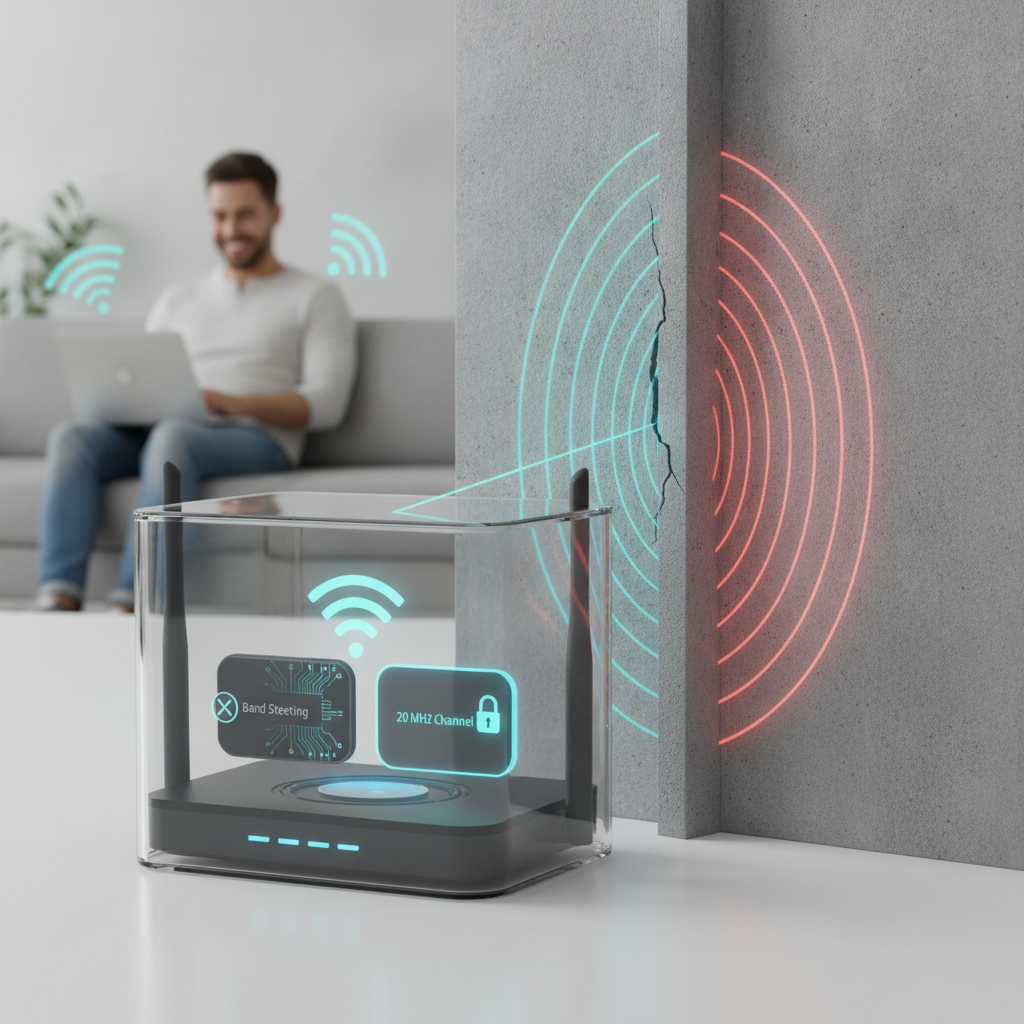
Você já deve ter passado por isso: contratou um plano de internet de alta velocidade, comprou um roteador moderno cheio de antenas, mas ao dar dez passos em direção ao quarto ou fechar a porta do escritório, o sinal do Wi-Fi simplesmente despenca. A reação mais comum é culpar a operadora ou correr para comprar repetidores baratos que só criam mais dor de cabeça. No entanto, na grande maioria das vezes, o problema não é a falta de potência do aparelho, mas sim as configurações de fábrica que priorizam testes de velocidade de laboratório em vez da física do mundo real.
Casas e apartamentos brasileiros têm uma particularidade que os engenheiros de roteadores no exterior muitas vezes ignoram: paredes grossas de alvenaria maciça, vigas de concreto e cerâmica. Neste tutorial passo a passo, você aprenderá dois ajustes cirúrgicos no painel do seu roteador — desativar o Band Steering e travar a largura do canal em 20 MHz — para fazer o sinal atravessar obstáculos com estabilidade exemplar.
Por que o Band Steering prejudica o sinal em casas com paredes grossas?
O Band Steering (geralmente chamado de Smart Connect em aparelhos TP-Link, D-Link, Asus e Huawei) é um recurso que unifica as frequências de 2.4 GHz e 5 GHz sob um único nome de rede (SSID). Em teoria, a ideia é brilhante: o roteador escolhe de forma automática qual frequência o seu celular deve usar com base na distância.
Na prática, esse sistema é teimoso e falho. A frequência de 5 GHz oferece altíssima velocidade, mas tem um comprimento de onda muito curto, o que significa que ela é péssima para atravessar barreiras físicas. Uma única parede com conduítes elétricos ou azulejos é suficiente para degradar brutalmente o sinal de 5 GHz.
O problema ocorre quando o recurso força seu celular a insistir na rede de 5 GHz mesmo quando o sinal já está fraco demais. O resultado são aquelas quedas momentâneas em chamadas de vídeo, áudios do WhatsApp que não carregam e uma conexão intermitente. Ao separar as duas frequências, você ganha o controle total para conectar aparelhos distantes na rede de 2.4 GHz, que possui ondas mais longas e naturalmente capacitadas a contornar obstáculos.
A mágica dos 20 MHz: Menos velocidade teórica, muito mais penetração
O segundo grande segredo reside na largura do canal (Channel Width) da frequência de 2.4 GHz. Por padrão, a maioria dos roteadores vem configurada no modo automático ou em 40 MHz para tentar entregar números maiores em testes de velocidade.
No entanto, a física das ondas de rádio é implacável: quanto mais você alarga a faixa de transmissão (40 MHz), mais você espalha a potência do sinal e mais suscetível à interferência ele fica. Como a faixa de 2.4 GHz é extremamente congestionada por redes vizinhas, telefones sem fio, babás eletrônicas e até micro-ondas, um canal de 40 MHz sofre colisões de dados constantes.
Ao travar a largura em 20 MHz, ocorrem dois fenômenos cruciais:
- Concentração de potência: A mesma energia de transmissão do roteador fica focada em um espectro mais estreito, aumentando a densidade espectral e permitindo que o sinal atravesse tijolos com muito mais firmeza.
- Redução drástica de ruído: Em 20 MHz, o canal ocupa menos espaço no ar, esquivando-se da interferência das redes dos vizinhos e diminuindo a perda de pacotes a zero.
Passo a Passo: Como aplicar esses ajustes no seu roteador
Realizar essa configuração leva menos de cinco minutos e não exige conhecimentos avançados. Siga o roteiro abaixo:
1. Acesse o painel administrativo
Conecte-se ao seu Wi-Fi pelo computador ou celular, abra o navegador e digite o endereço de IP padrão do roteador na barra de navegação (geralmente 192.168.0.1, 192.168.1.1 ou 192.168.15.1). Insira o usuário e a senha — caso nunca tenha alterado, esses dados constam em uma etiqueta na parte de baixo do aparelho.
2. Desative o Smart Connect / Band Steering
Vá até a aba de configurações Wireless ou Rede Sem Fio. Procure pela opção chamada Smart Connect, Band Steering ou SSID Unificado e desmarque/desative essa função. Ao fazer isso, o roteador passará a exibir duas redes separadas: uma para 2.4 GHz e outra para 5 GHz.
Para facilitar a identificação, renomeie as redes. Exemplo: MinhaCasa_5G (para usar quando estiver perto do roteador) e MinhaCasa_2.4G (para usar nos cômodos distantes ou em dispositivos inteligentes).
3. Ajuste a largura do canal da rede 2.4 GHz
Ainda no menu sem fio, acesse as opções avançadas exclusivas da rede 2.4 GHz:
- Localize o campo Largura do Canal (ou Channel Width) que provavelmente estará em “Auto” ou “20/40 MHz”.
- Altere essa opção fixando-a estritamente em 20 MHz.
- Aproveite para definir o Canal (Channel) em um valor fixo não sobreposto: prefira os canais 1, 6 ou 11.
4. Salve e reinicie o aparelho
Clique em Salvar ou Aplicar. O roteador levará cerca de um minuto para reiniciar as interfaces de rádio. Depois disso, reconecte seus dispositivos.
Conclusão
O marketing dos equipamentos de rede costuma focar excessivamente em velocidades astronômicas de gigabits por segundo, esquecendo que o usuário comum valoriza, acima de tudo, a estabilidade de conexão em qualquer cômodo da residência. De nada adianta um sinal de 600 Mbps que oscila e congela a navegação ao passar por uma parede de tijolos, quando uma conexão estável e sem perdas de 80 Mbps resolveria perfeitamente transmissões em 4K, reuniões online e jogos.
Ao desativar o Band Steering e fixar o canal de 2.4 GHz em 20 MHz, você devolve a inteligência da conexão às suas mãos e utiliza a física a favor da sua infraestrutura doméstica. Faça o teste na sua casa: conecte os aparelhos distantes na rede de 2.4 GHz ajustada e comprove como a navegação fluirá de forma sólida e sem interrupções, furando as paredes mais difíceis sem gastar nenhum centavo em novos equipamentos.