
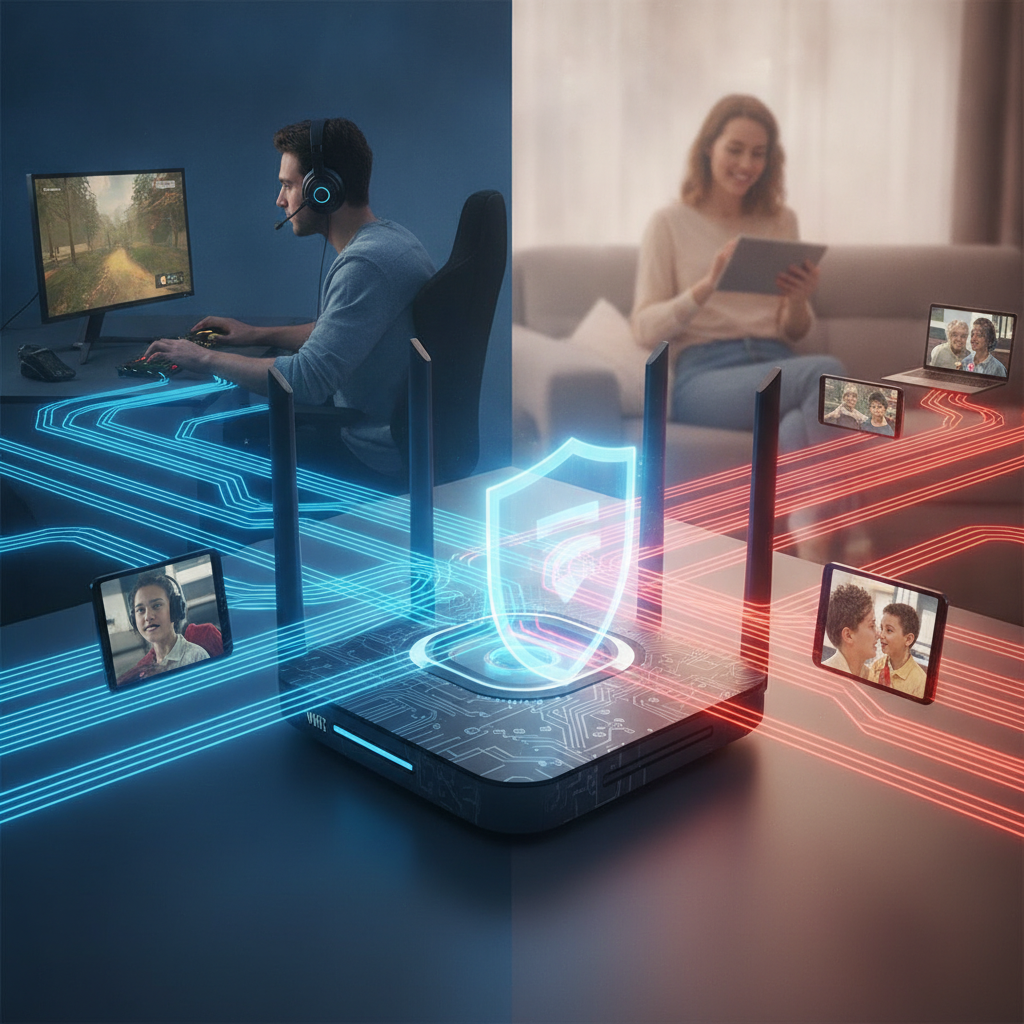
Você está no meio de um tiroteio decisivo no Counter-Strike 2, disputando uma partida ranqueada no Valorant ou prestes a marcar um gol no EA FC. De repente, o seu boneco teleporta, os comandos param de responder e o seu ping salta de confortáveis 20 ms para inacreditáveis 400 ms. A culpa? Alguém na sala acabou de abrir a Netflix em 4K ou colocou um download pesado para rodar.
Essa cena de terror é o pesadelo de qualquer gamer, mas a boa notícia é que você não precisa trocar de plano de internet nem comprar brigas na sua casa para resolver o problema. A solução definitiva já está dentro do seu roteador e atende pelo nome de QoS (Quality of Service). Neste tutorial, você vai aprender a dominar essa ferramenta para blindar sua jogatina contra qualquer ladrão de largura de banda.
O que é QoS e por que ele é essencial para jogos online?
De forma simplificada, o Quality of Service (Qualidade de Serviço) funciona como um guarda de trânsito inteligente dentro da sua rede doméstica. Em uma conexão comum, o roteador trata todos os dados da mesma maneira: o download de uma foto no WhatsApp recebe a mesma urgência que um pacote de dados do seu jogo em tempo real.
O problema é que jogos online não precisam de muita velocidade (eles consomem pouquíssimos megabytes por hora), mas exigem latência ultrabaixa e zero perda de pacotes. Quando alguém inicia um streaming de vídeo, a rede sofre com o chamado bufferbloat (congestionamento da fila de dados). O QoS resolve isso ao permitir que você defina quais dispositivos ou tipos de tráfego têm prioridade máxima, garantindo que os dados do seu jogo furem a fila antes de qualquer outro conteúdo.
Passo a Passo: Como Configurar o QoS no seu Roteador
A interface de configuração varia de acordo com a marca do seu aparelho (TP-Link, Asus, D-Link, Intelbras, entre outras), mas a lógica de configuração é praticamente a mesma em todas elas. Siga o guia abaixo:
Passo 1: Acesse o painel de administração do roteador
Abra o navegador de sua preferência no computador ou celular conectado à rede. Na barra de endereços, digite o IP padrão do seu roteador (geralmente 192.168.0.1, 192.168.1.1 ou 192.168.15.1) e aperte Enter. Faça o login inserindo o usuário e a senha administrativos (caso nunca tenha alterado, essas informações constam na etiqueta adesiva embaixo do aparelho).
Passo 2: Meça sua velocidade real de conexão
Antes de ativar o recurso, feche todos os downloads e faça um teste em sites como Speedtest ou Fast.com. Anote os valores reais de Download e Upload. O QoS precisa desses números exatos para gerenciar as filas de dados sem sufocar o link contratado com a operadora.
Passo 3: Localize e ative a função QoS
No menu do roteador, procure por abas com nomes como QoS, Controle de Tráfego, Gerenciamento de Banda ou Configurações Avançadas. Ative a chave correspondente. Em muitos modelos modernos (como os roteadores gamers da Asus ou TP-Link Archer), há modos inteligentes pré-configurados com foco em “Gaming”.
Passo 4: Insira as velocidades da sua rede
O sistema solicitará sua taxa de Upload e Download. O grande segredo aqui é não colocar a velocidade teórica do plano, mas sim cerca de 90% a 95% do valor real obtido no teste de velocidade. Essa pequena margem de folga impede que a fila do roteador fique cheia, eliminando completamente os picos repentinos de lag.
Passo 5: Priorize o seu computador ou console
A maioria dos roteadores oferece duas formas de priorização:
- Por Dispositivo (Recomendado): Encontre o seu PC ou videogame na lista de dispositivos conectados (identificado pelo endereço IP ou MAC Address) e arraste-o para a categoria de Alta Prioridade ou Prioridade Máxima. Os celulares e Smart TVs da casa devem ficar em prioridade Normal ou Baixa.
- Por Aplicação: Se o seu roteador tiver essa opção, você pode definir que o tráfego categorizado como “Jogos” tenha preferência automática sobre “Streaming de Vídeo” e “Downloads P2P”.
Após definir as regras, clique em Salvar ou Aplicar e reinicie o roteador se o sistema solicitar.
Dicas Extras para Garantir o Ping Perfeito
Embora o QoS seja quase milagroso para estabilizar a conexão, você terá resultados ainda melhores se combinar o recurso com estas boas práticas:
- Fixe o IP do seu videogame ou PC: Nas opções de rede DHCP do roteador, reserve o endereço de IP do seu dispositivo para garantir que a regra de prioridade do QoS nunca se perca ao reiniciar o aparelho.
- Prefira sempre o cabo de rede (Ethernet): O Wi-Fi sofre interferências naturais de paredes e outros eletrônicos. Conectar um cabo Cat5e ou Cat6 elimina a instabilidade do sinal sem fio.
- Use cabos diretos na porta LAN: Se você usa repetidores de sinal comuns via tomada, eles tendem a criar gargalos adicionais que o QoS não consegue contornar com total eficiência.
Conclusão
Configurar o QoS no roteador é o verdadeiro divisor de águas para quem leva jogos competitivos a sério e divide a casa com outras pessoas. Com alguns minutos de ajustes simples, você elimina de vez as variações brutais de latência e ganha uma conexão estável, sem precisar limitar o lazer da família ou gastar rios de dinheiro em planos gigabit desnecessários.
Coloque este tutorial em prática hoje mesmo, faça alguns testes durante os horários de maior pico de uso na sua residência e sinta a diferença na resposta dos seus comandos. O seu desempenho nas partidas vai subir de nível quando o seu maior adversário for apenas o jogador do outro lado, e não a sua própria internet!