
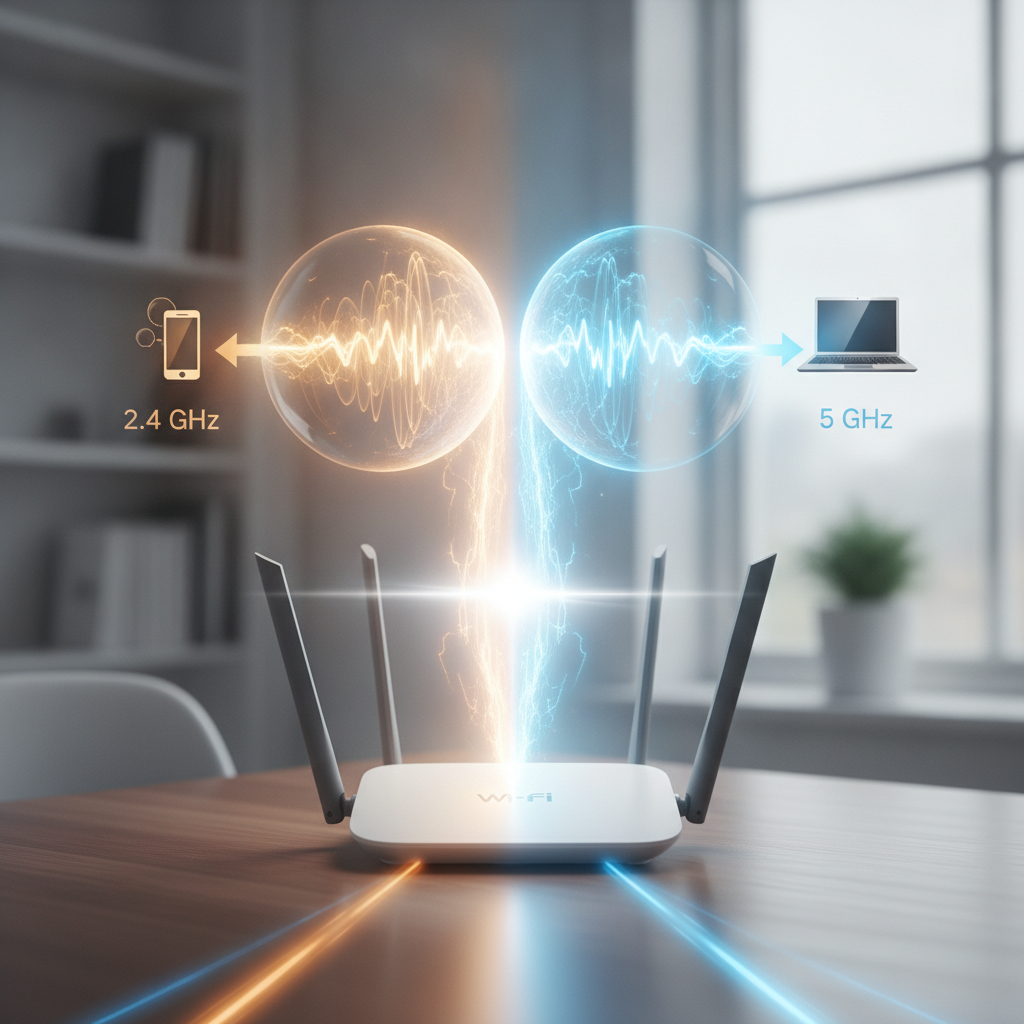
Você contratou um plano de internet de 300, 500 ou até 1 Giga. No computador ligado diretamente via cabo de rede, a velocidade bate no teto e tudo funciona com perfeição. No entanto, basta desconectar o cabo e ir para o smartphone ou notebook no Wi-Fi para o pesadelo começar: vídeos travando, chamadas caindo e taxas de download que não chegam a 10% do que você paga.
Na grande maioria das vezes, o culpado não é a sua operadora e nem o seu aparelho. O verdadeiro vilão é uma configuração padrão que vem ativada na maioria dos roteadores modernos: a junção das frequências de 2.4 GHz e 5 GHz sob um único nome de rede. Neste tutorial definitivo, você vai entender por que isso arruína a sua navegação e aprenderá a separar essas bandas para extrair a velocidade máxima imediatamente.
Por que seu Wi-Fi fica lento mesmo com internet rápida?
Os roteadores atuais operam em duas frequências principais: 2.4 GHz e 5 GHz (Dual Band). Cada uma possui características físicas totalmente distintas:
- 2.4 GHz: Tem grande alcance e atravessa paredes com facilidade, mas sua capacidade de velocidade é muito baixa (geralmente não passa de 50 a 80 Mbps no dia a dia) e sofre muita interferência de micro-ondas, telefones sem fio e vizinhos.
- 5 GHz: Possui alcance menor e mais dificuldade para atravessar obstáculos grossos, mas entrega velocidades brutais, ultrapassando facilmente os 400 ou 500 Mbps, com latência reduzida e quase nenhuma interferência.
Para simplificar a vida do usuário, as operadoras ativam recursos chamados Smart Connect ou Band Steering. Essa função unifica as duas frequências em uma só rede. A teoria é bonita: o roteador deveria escolher a melhor rede para você. Na prática, porém, ele costuma “prender” seus celulares e TVs na lenta rede 2.4 GHz logo no primeiro obstáculo e nunca mais os transfere de volta para a 5 GHz, destruindo sua experiência de uso.
Passo a Passo: Como separar as redes 2.4 GHz e 5 GHz no roteador
A solução definitiva é dar nomes diferentes para cada uma dessas faixas, permitindo que você decida manualmente onde cada aparelho vai navegar. O procedimento é simples e leva menos de cinco minutos:
1. Acesse as configurações do roteador
Em um computador ou celular conectado à sua rede, abra o navegador e digite o endereço IP do roteador na barra de URLs. Os endereços padrão mais comuns são 192.168.0.1, 192.168.1.1 ou 192.168.15.1 (comum na Claro e Vivo).
Será solicitado usuário e senha. Se você nunca alterou, essas credenciais estão impressas em uma etiqueta na parte inferior do seu roteador (comumente “admin/admin” ou senhas aleatórias geradas de fábrica).
2. Localize as configurações de Wi-Fi
No menu principal, procure por abas com nomes como Wireless, Rede Sem Fio ou Configurações de Wi-Fi. Em seguida, localize a opção chamada Smart Connect, Band Steering ou Direcionamento de Banda.
3. Desative o Smart Connect / Band Steering
Desmarque essa opção. Ao desativá-la, o painel exibirá imediatamente dois campos de configuração independentes: um dedicado ao Wi-Fi 2.4 GHz e outro ao Wi-Fi 5 GHz.
4. Renomeie as duas redes (SSID)
Para facilitar a identificação, configure nomes distintos para cada frequência. Mantenha a mesma senha em ambas para evitar esquecimentos. Por exemplo:
- Rede 2.4 GHz:
MinhaCasa_2.4G(ouMinhaCasa_Longe) - Rede 5 GHz:
MinhaCasa_5G(ouMinhaCasa_Rapida)
5. Salve e reinicie o equipamento
Clique em “Salvar” ou “Aplicar”. O roteador vai reiniciar as interfaces sem fio por alguns segundos. Seus aparelhos serão desconectados momentaneamente até que as duas novas redes apareçam na busca.
Qual dispositivo conectar em cada frequência?
Com as duas redes separadas, basta organizar seus dispositivos para obter o melhor equilíbrio entre estabilidade e velocidade máxima:
Conecte na rede 5 GHz: Dispositivos que exigem alta largura de banda e baixa latência, como smartphones modernos, notebooks de trabalho, Smart TVs usadas para streaming em 4K e consoles de videogame. Mantenha esses aparelhos preferencialmente no mesmo cômodo ou a até uma parede de distância do roteador.
Conecte na rede 2.4 GHz: Dispositivos inteligentes de Internet das Coisas (IoT) que não demandam velocidade alta, como lâmpadas smart, robôs aspiradores, tomadas inteligentes, assistentes virtuais (Alexa ou Google Home) e câmeras de segurança. Essa rede também servirá como refúgio para o celular quando você for para o quintal ou áreas distantes da casa.
Conclusão
A unificação automática das bandas do Wi-Fi é vendida como uma comodidade, mas na prática diária acaba se tornando um dos maiores gargalos para quem quer desfrutar da internet que realmente paga. Ao separar as redes 2.4 GHz e 5 GHz, você retoma o controle da sua conexão, elimina a roleta-russa do roteador e garante que seus principais aparelhos acessem a via rápida sem engarrafamentos.
Faça a alteração agora mesmo e teste a velocidade conectando seu celular na nova rede 5 GHz. O resultado é imediato: carregamentos instantâneos, downloads na velocidade contratada e o fim definitivo das travadinhas irritantes no meio de filmes e jogos. É um ajuste básico de poucos cliques que transforma por completo a qualidade do seu sinal sem custar um único centavo.