
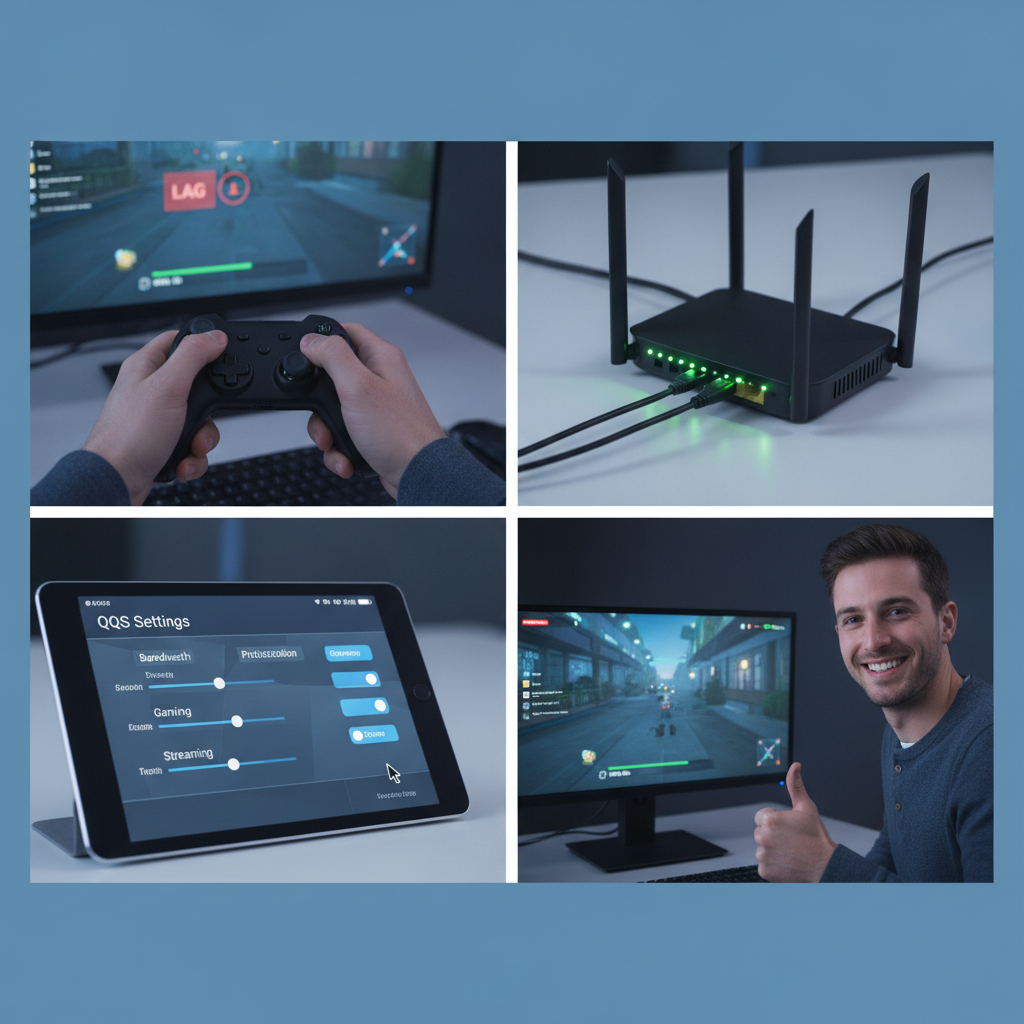
Você está no meio de um confronto decisivo, a mira alinhada na cabeça do adversário e, de repente, o seu personagem congela. Dois segundos depois, você reaparece derrotado. Se você joga online, já sentiu a frustração do lag, do ping oscilando sem controle ou da terrível perda de pacotes (packet loss). Na maioria das vezes, o culpado não é a velocidade total contratada da sua internet, mas sim a disputa de banda dentro da sua própria casa.
Quando alguém inicia um download pesado ou abre um vídeo em 4K na sala, o roteador padrão distribui os dados sem critério, fazendo os pacotes do seu jogo esperarem na fila. É aqui que entra o QoS (Quality of Service). Neste guia prático, você vai aprender o passo a passo definitivo para configurar esse recurso e garantir que seus jogos tenham prioridade máxima na rede.
O Que É QoS e Por Que Ele Elimina o Lag?
O Quality of Service (Qualidade de Serviço) é um recurso inteligente presente na maioria dos roteadores modernos. Ele atua como um verdadeiro guarda de trânsito digital. Em vez de tratar todos os dados da mesma forma, o QoS analisa os pacotes de rede e dá passagem prioritária àqueles que exigem resposta em tempo real, como jogos competitivos e chamadas de voz.
Jogos online não precisam de muita largura de banda (consomem poucos megabytes por hora), mas exigem uma entrega instantânea dos pacotes. Ao ativar o QoS, mesmo que alguém baixe um arquivo gigante na rede, seu jogo continuará com o ping estável e livre do temido bufferbloat.
Passo a Passo Infalível para Configurar o QoS no Roteador
Antes de começar, certifique-se de estar conectado à sua rede, preferencialmente via cabo de rede para evitar quedas durante o processo. Siga as etapas abaixo com atenção:
Passo 1: Acesse a Página de Administração do Roteador
Abra seu navegador de internet preferido e digite o endereço de IP do seu roteador na barra de navegação. Os endereços padrão mais comuns são 192.168.0.1 ou 192.168.1.1. Em seguida, faça login com o usuário e a senha de administrador (essas credenciais costumam ficar em uma etiqueta colada embaixo do aparelho).
Passo 2: Meça a Velocidade Real da Sua Conexão
Para configurar o QoS com perfeição, você precisa saber a velocidade real de entrega da sua operadora. Abra um site de teste confiável (como o Speedtest) e anote os valores reais de download e upload. Não confie apenas no que está no contrato; use os dados medidos no momento.
Passo 3: Encontre a Seção de QoS ou Controle de Banda
No menu do roteador, procure por abas com nomes como QoS, Quality of Service, Controle de Tráfego ou Gerenciamento de Banda. Dependendo da marca (TP-Link, ASUS, D-Link, Intelbras), essa opção pode estar nas configurações avançadas do sistema.
Passo 4: Defina os Limites de Largura de Banda
Ative a chave do QoS. O sistema pedirá que você informe sua velocidade máxima de download e upload. O segredo de ouro: configure esses limites para 85% a 90% da velocidade real que você mediu no Passo 2. Ao deixar uma margem de folga de 10% a 15%, o roteador nunca atinge a saturação máxima, o que extingue de vez a latência gerada pelas filas de dados.
Passo 5: Priorize o Seu Dispositivo Gamer
Agora, defina quem manda na rede. Os roteadores oferecem duas maneiras principais de priorização:
- Por Dispositivo (MAC Address ou IP): Você seleciona seu computador ou console e atribui a ele o nível de prioridade “Alta” ou “Extrema”. É o método mais simples e recomendado.
- Por Aplicação/Serviço: Você escolhe categorias específicas, marcando “Jogos” ou “Gaming” como prioridade máxima, deixando serviços de streaming e downloads em prioridade baixa.
Passo 6: Salve as Alterações e Reinicie o Aparelho
Clique em Salvar ou Aplicar. Por precaução, reinicie o roteador pelo próprio painel administrativo ou retirando-o da tomada por cerca de 30 segundos. Isso garante que a tabela de roteamento seja reconstruída com as novas regras em vigor.
Dicas Extras para Garantir o Menor Ping Possível
Além do QoS, pequenos ajustes físicos fazem toda a diferença na experiência de jogo:
- Abandone o Wi-Fi para jogar: Sempre que possível, utilize um cabo de rede Ethernet (Cat5e ou Cat6). Nenhuma configuração substitui a estabilidade de uma conexão física.
- Fixe o IP do seu videogame ou PC: Nas configurações de DHCP do roteador, amarre o endereço MAC do seu aparelho a um IP fixo para evitar conflitos na distribuição do QoS.
- Mantenha o firmware atualizado: Fabricantes lançam correções regulares que aprimoram a estabilidade do hardware e a gestão de pacotes de dados.
Conclusão
Configurar o QoS é, sem dúvida, o método mais eficiente e econômico para acabar com as oscilações bruscas de ping sem precisar contratar um plano de internet mais caro. Como vimos, o problema da latência em jogos raramente está ligado à falta de megabytes, mas sim à forma desordenada como esses dados trafegam pela rede local.
Seguindo este passo a passo, você transforma seu roteador comum em uma ferramenta focada em alto desempenho, garantindo estabilidade absoluta nas suas partidas, mesmo que a casa inteira esteja assistindo a vídeos ou baixando arquivos pesados simultaneamente. Faça os testes, entre no seu jogo favorito e sinta a diferença imediata na sua gameplay!