
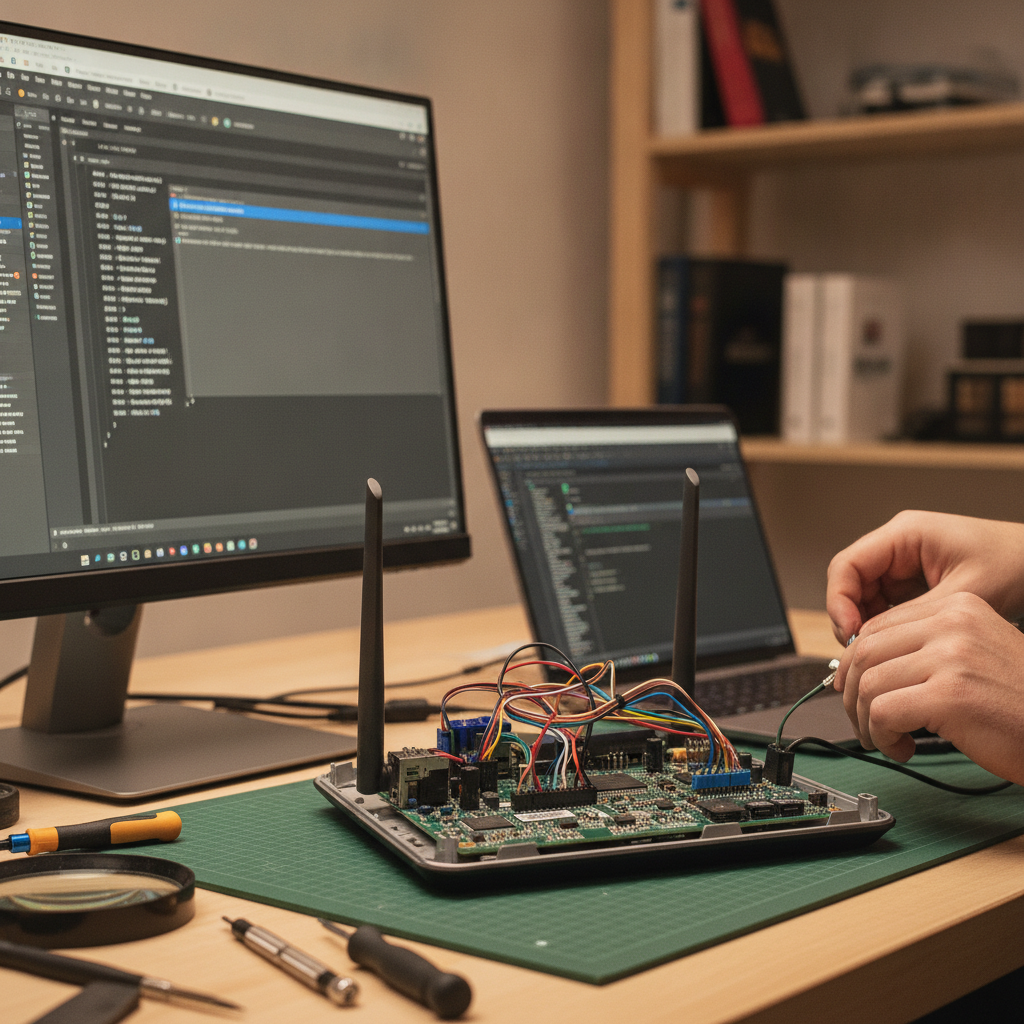
Poucas situações no mundo da informática causam tanto frio na barriga quanto ver a barra de progresso de uma atualização de firmware travar no meio do caminho. Seja por uma queda repentina de energia, perda de conexão ou arquivo corrompido, o resultado quase sempre parece fatal: as luzes do aparelho piscam desordenadamente ou ficam congeladas, a rede sem fio desaparece e o painel de controle fica inacessível. O termo técnico para isso é brick — transformar seu aparelho eletrônico em um “tijolo”.
No entanto, antes de jogar a toalha ou gastar dinheiro comprando um aparelho novo, saiba que na maioria esmagadora das vezes o dano é apenas lógico (o chamado soft-brick). Praticamente todos os roteadores modernos contam com um mecanismo de segurança de baixo nível em seu carregador de inicialização (bootloader). Neste tutorial completo, você aprenderá a reviver seu roteador utilizando o protocolo TFTP de forma totalmente gratuita.
O Que É o TFTP e Como Ele Salva o Roteador?
O TFTP (Trivial File Transfer Protocol) é uma versão simplificada do protocolo FTP tradicional. Ele não exige autenticação complexa com usuário e senha e opera sobre conexões de rede locais bastante cruas.
Quando um roteador sofre um erro crítico no sistema operacional principal, o circuito interno tenta uma última tábua de salvação antes de desistir: ele liga um pequeno servidor ou cliente TFTP em sua memória básica por alguns segundos logo após ser ligado na tomada. Se houver um computador conectado a ele oferecendo o arquivo de firmware correto pelo canal esperado, o roteador baixa o arquivo sozinho e restaura o sistema.
O Que Você Vai Precisar
Para executar o procedimento de recuperação, reúna previamente os seguintes itens:
- Um computador com entrada Ethernet: O processo só funciona via cabo, nunca via Wi-Fi.
- Um cabo de rede (RJ-45): Em bom estado para evitar perda de pacotes.
- O firmware oficial do roteador: Baixado diretamente do site de suporte do fabricante (TP-Link, D-Link, Asus, Intelbras, etc.). Certifique-se de baixar a versão exata do modelo e revisão de hardware (ex: V1, V2, V3).
- Um utilitário TFTP: Para Windows, o programa gratuito Tftpd32 (ou Tftpd64) é o mais recomendado e fácil de usar.
Passo a Passo: Revivendo o Roteador via TFTP
1. Prepare os Arquivos no Computador
Após baixar o arquivo de firmware (.bin), descompacte-o caso venha em formato ZIP ou RAR. Deixe o arquivo em uma pasta de fácil acesso, como C:\TFTP. Algumas marcas exigem que o arquivo tenha um nome específico para ser aceito automaticamente pelo modo de recuperação (por exemplo, a TP-Link frequentemente busca por nomes como recovery.bin ou o nome exato do modelo). Consulte a comunidade do seu modelo específico se a recuperação automática falhar.
2. Configure um IP Estático na sua Placa de Rede
Como o roteador não terá o servidor DHCP ativo para fornecer um IP automático ao seu computador, você precisa definir um endereço manualmente:
- Acesse as Configurações de Rede do Windows e vá em Alterar opções de adaptador.
- Clique com o botão direito na sua conexão Ethernet e escolha Propriedades.
- Dê um duplo clique em Protocolo IP Versão 4 (TCP/IPv4).
- Selecione “Usar o seguinte endereço IP” e configure os campos conforme o padrão de fábrica da sua marca. Na maioria dos casos (como TP-Link e D-Link), use:
- Endereço IP:
192.168.0.66(ou192.168.1.66se a faixa da marca for 1.1) - Máscara de sub-rede:
255.255.255.0 - Gateway padrão: Deixe em branco.
- Endereço IP:
- Clique em OK para salvar.
3. Configure o Servidor TFTP
Abra o Tftpd64 como Administrador. No campo Current Directory, aponte para a pasta onde você salvou o firmware. No campo Server interfaces, selecione a placa de rede com o IP manual que você configurou no passo anterior.
Atenção: Desative temporariamente o Firewall do Windows e qualquer antivírus. Eles costumam bloquear conexões TFTP recebidas na porta 69.
4. Conecte os Aparelhos e Ative o Modo de Recuperação
Conecte o cabo de rede da porta Ethernet do computador a uma das portas LAN do roteador (geralmente a porta LAN 1). Evite a porta WAN (azul/internet).
- Com o roteador desligado da tomada, pressione e segure o botão Reset (ou WPS/Reset) com o auxílio de um clipe ou palito.
- Mantendo o botão pressionado, conecte a fonte de energia na tomada.
- Continue segurando o botão de Reset por cerca de 10 a 15 segundos. Fique atento às luzes: normalmente, a luz de energia ou a luz de cadeado começará a piscar rapidamente ou ficará acesa de forma fixa.
- Solte o botão.
5. Aguarde o Envio e a Regravação
Olhe para a tela do programa Tftpd64. Se a comunicação for bem-sucedida, você verá uma barra de progresso mostrando o envio do arquivo do computador para o roteador. Quando a transferência terminar, não encoste no aparelho nem puxe da tomada.
O roteador passará alguns minutos regravando a memória flash interna. Ao término do processo, ele irá reiniciar sozinho e os LEDs voltarão ao padrão normal de fábrica.
Conclusão
A recuperação de dispositivos via TFTP é uma das técnicas mais valiosas de manutenção de redes caseiras e corporativas. O processo pode parecer intimidador à primeira vista devido à necessidade de alterar IPs estáticos e mexer em softwares de servidor, mas segue uma lógica simples: criar uma ponte direta para que a memória básica do roteador receba o software de que precisa para voltar a funcionar.
Seguindo este guia com calma e paciência, você não apenas economiza dinheiro evitando a compra desnecessária de um novo equipamento, mas também adquire conhecimento prático para solucionar problemas complexos de infraestrutura. Lembre-se apenas de, ao final do processo, voltar a configuração da placa de rede do seu computador para “Obter um endereço IP automaticamente” para navegar na internet sem complicações.