
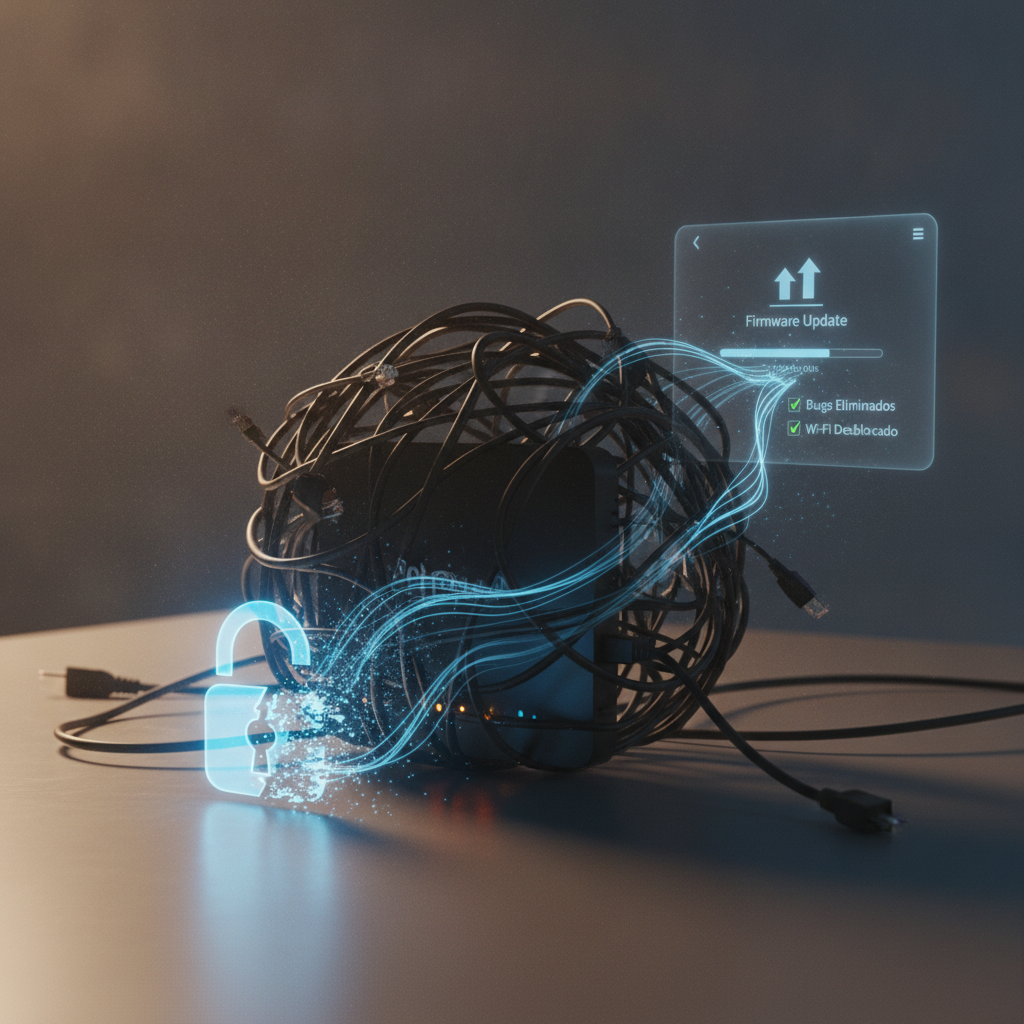
Você já passou pela frustrante situação de contratar um plano de internet de alta velocidade, ver que o cabo de rede entrega tudo o que foi prometido, mas enfrentar lentidão extrema, travamentos e quedas constantes no Wi-Fi? Esse contraste entre a velocidade cabeada e o desempenho sem fio é mais comum do que parece e, muitas vezes, o culpado não é a sua operadora, mas sim o sistema operacional interno do seu roteador — o chamado firmware.
Com o passar dos meses, o roteador processa milhões de requisições de dezenas de dispositivos conectados simultaneamente. Se o software interno estiver desatualizado, ele acumula falhas de alocação de memória, bugs de segurança e incompatibilidades com novos aparelhos. O resultado? O aparelho fica “sufocado”, incapaz de gerenciar as bandas de 2.4 GHz e 5 GHz com eficiência. A solução definitiva para revitalizar sua rede é realizar a atualização manual do firmware. Acompanhe este guia passo a passo e aprenda a destravar a verdadeira velocidade da sua conexão.
Por que o firmware desatualizado estrangula o seu Wi-Fi?
O firmware funciona como o cérebro do roteador: ele gerencia a distribuição dos pacotes de dados, controla a potência das antenas e mitiga interferências de redes vizinhas. Quando as fabricantes identificam falhas de estabilidade ou lentidão relatadas por usuários, elas desenvolvem correções empacotadas em novas versões desse software.
Ao manter uma versão antiga, o aparelho pode sofrer com problemas sérios, tais como:
- Vazamento de memória (Memory Leaks): O roteador perde poder de processamento com o tempo, exigindo que você o reinicie constantemente para a velocidade voltar ao normal.
- Bugs nos algoritmos de canal: O equipamento perde a capacidade de alternar automaticamente para canais menos congestionados, sofrendo com ruídos no sinal.
- Brechas críticas de segurança: Roteadores vulneráveis podem ser infectados e usados em ataques silenciosos de rede, consumindo largura de banda sem o seu conhecimento.
Cuidados obrigatórios antes de iniciar a atualização
A atualização de firmware é um procedimento seguro, desde que você tome precauções básicas para evitar que o roteador seja danificado permanentemente (o temido brick):
- Nunca atualize via Wi-Fi: Faça todo o processo utilizando um computador conectado ao roteador através de um cabo de rede (RJ45). Uma simples oscilação no sinal sem fio durante o envio do arquivo pode corromper a memória flash do dispositivo.
- Atenção à versão de hardware: O mesmo modelo de roteador (por exemplo, Archer C6) pode ter revisões físicas diferentes (V1, V2, V3). Baixar o arquivo da versão incorreta inutilizará o aparelho.
- Garanta energia ininterrupta: Não desligue o aparelho e evite fazer o procedimento em dias de tempestade ou quando houver risco iminente de queda de luz.
Passo a passo: Como atualizar o firmware manualmente
Siga com atenção as etapas abaixo para aplicar a atualização com total segurança no seu equipamento:
1. Identifique o modelo exato e a versão de hardware
Vire o seu roteador de cabeça para baixo e localize a etiqueta na parte inferior. Procure por dois dados fundamentais: o Modelo (Model) e a Versão de Hardware (frequentemente indicada como “Ver:”, “V1”, “V2”, “Rev”). Anote exatamente essas informações.
2. Baixe o arquivo oficial no site da fabricante
Acesse o site oficial de suporte da marca do seu roteador (TP-Link, D-Link, Intelbras, Asus, etc.). Vá até a seção de Downloads ou Suporte, digite o modelo do seu equipamento e selecione com rigor a versão de hardware identificada no passo anterior. Baixe o pacote de firmware mais recente. Na maioria das vezes, o arquivo virá compactado em formato .zip; descompacte-o em seu computador para extrair o arquivo final (geralmente com extensão .bin ou .img).
3. Acesse o painel de controle do roteador
Abra o navegador e digite o endereço IP do gateway padrão na barra de navegação (os mais comuns são 192.168.0.1 ou 192.168.1.1). Digite seu usuário e senha de administrador para entrar no painel administrativo.
4. Envie o novo arquivo e conclua o processo
Navegue pelo menu administrativo até encontrar o setor de manutenção. Ele costuma estar sob nomes como Ferramentas do Sistema (System Tools), Administração ou Gerenciamento, seguido por Atualização de Firmware (Firmware Upgrade).
Clique no botão de selecionar arquivo (Browse ou Escolher Arquivo), aponte para o arquivo extraído no passo 2 e clique em Atualizar (Upgrade). O roteador iniciará a gravação e exibirá uma barra de progresso. Não feche a página nem desconecte o cabo. Ao final, o roteador reiniciará sozinho em cerca de dois a três minutos.
Dica de ouro pós-atualização
Se o seu Wi-Fi estava excessivamente lento antes da atualização, é recomendável realizar uma restauração para os padrões de fábrica logo após a conclusão do processo. Isso garante que configurações antigas corrompidas não entrem em conflito com o código otimizado da nova versão. Em seguida, refaça as configurações de nome da rede (SSID) e senha.
Conclusão
A lentidão no Wi-Fi nem sempre está atrelada à qualidade da sua operadora de internet ou à distância das paredes da sua casa. Na maioria dos cenários residenciais, o gargalo reside em falhas sistêmicas acumuladas em firmwares antigos e instáveis, que impedem o processador do roteador de gerenciar múltiplas conexões com a agilidade necessária.
Ao realizar a atualização manual seguindo os cuidados de segurança indicados, você não apenas elimina falhas graves e protege sua privacidade contra invasões, mas também recupera a estabilidade, a baixa latência e a velocidade máxima que a sua conexão sem fio é capaz de entregar. Faça desse procedimento uma rotina de manutenção periódica e mantenha sua rede doméstica sempre desobstruída e rápida.