
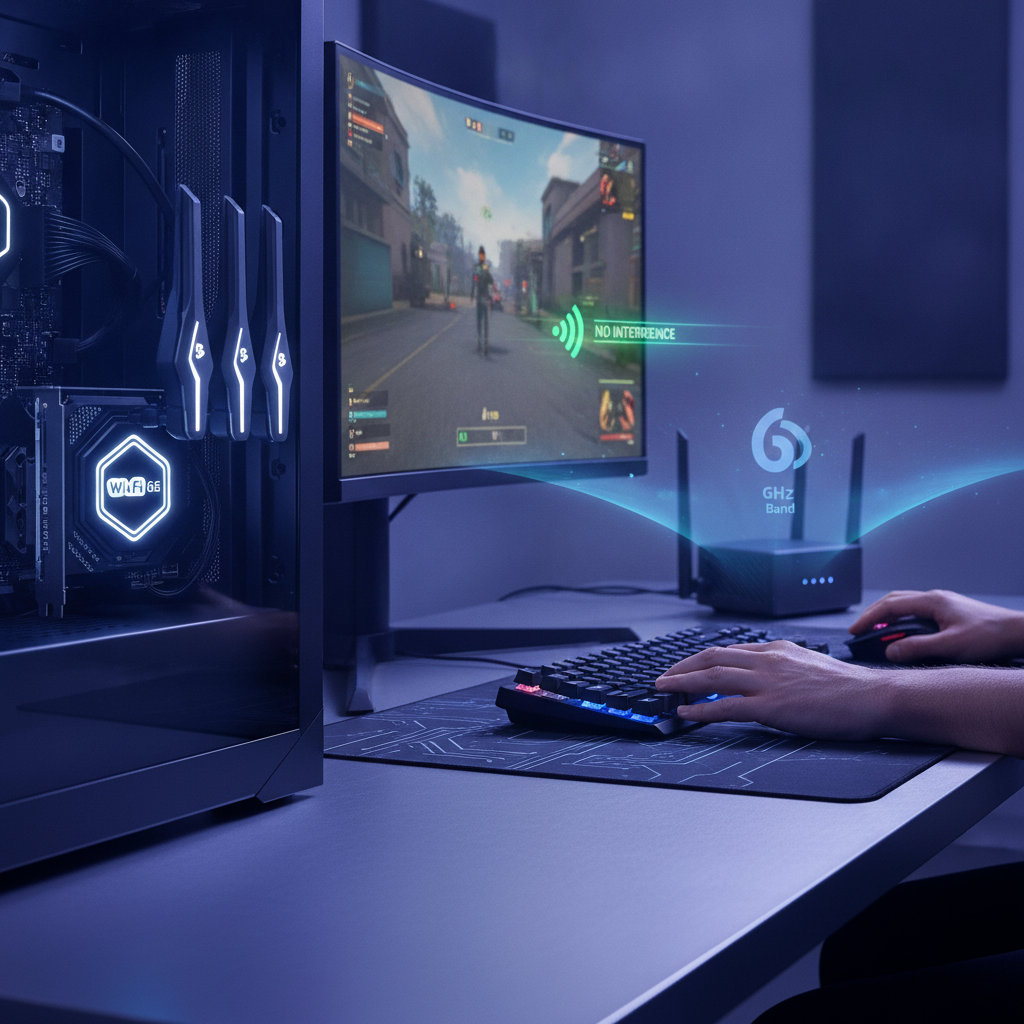
Jogar via conexão sem fio sempre foi visto com desconfiança pela comunidade gamer competitiva. O fantasma do packet loss (perda de pacotes), variações súbitas de ping e o temido jitter muitas vezes arruínam partidas decisivas de FPS ou MOBA. No entanto, o padrão Wi-Fi 6E chegou para reescrever essa história ao introduzir a banda exclusiva de 6 GHz — uma verdadeira “pista expressa” livre dos congestionamentos típicos das frequências de 2,4 GHz e 5 GHz.
Se você investiu em um roteador moderno e em uma placa de rede compatível, mas ainda não sabe como tirar proveito máximo dessa tecnologia no seu computador, este guia foi feito para você. A seguir, mostramos o passo a passo exato para configurar o Wi-Fi 6E no seu PC gamer e jogar com a estabilidade e a velocidade que você precisa.
O que você precisa antes de começar
Para navegar e jogar na faixa limpa de 6 GHz, três pilares são obrigatórios:
- Roteador Wi-Fi 6E: Roteadores Wi-Fi 6 comuns (padrão 802.11ax) operam apenas em 2,4 GHz e 5 GHz. O modelo precisa ter a terminação “6E”.
- Placa de Rede Compatível: Adaptadores PCIe ou M.2 como o popular chip Intel AX210 ou AX211 (ou equivalentes de marcas como Killer e AMD/MediaTek).
- Sistema Operacional Windows 11: A Microsoft restringiu o suporte nativo e oficial à frequência de 6 GHz ao Windows 11. O Windows 10, por padrão de driver, bloqueia essa frequência na maioria dos adaptadores.
Passo a Passo: Como Configurar o Wi-Fi 6E no PC
Passo 1: Instale os drivers mais recentes do adaptador
Drivers desatualizados são a principal razão pela qual placas Wi-Fi 6E não enxergam redes de 6 GHz. Vá diretamente ao site da fabricante da sua placa-mãe ou do chip (como o Centro de Downloads da Intel) e baixe a versão mais recente do driver Wi-Fi para o Windows 11. Evite confiar apenas nos drivers genéricos fornecidos pelo Windows Update, pois eles nem sempre trazem as tabelas regulatórias atualizadas para o espectro de 6 GHz no Brasil (definidas pela Anatel).
Passo 2: Configure uma rede (SSID) exclusiva no roteador
Muitos roteadores modernos vêm com a função Smart Connect (ou Band Steering) ativada de fábrica, unificando as três frequências sob o mesmo nome de rede. Para jogos competitivos, essa alternância automática pode gerar pequenos picos de latência.
- Acesse o painel de administração do seu roteador (geralmente pelo IP
192.168.0.1ou192.168.1.1no navegador). - Desative o Smart Connect nas configurações sem fio avançadas.
- Crie um nome exclusivo para a rede de 6 GHz (por exemplo, MinhaRede_Gamer_6GHz).
- Defina a segurança obrigatoriamente como WPA3-Personal. O padrão 6 GHz exige WPA3 por protocolo; redes com segurança mista (WPA2/WPA3) podem causar instabilidade ou impedir a conexão.
Passo 3: Ajuste as Propriedades Avançadas da Placa no Windows
Para garantir que sua placa sempre dê prioridade absoluta ao melhor desempenho sem fio, faça o seguinte ajuste:
- Pressione as teclas
Win + Xe selecione Gerenciador de Dispositivos. - Expanda a categoria Adaptadores de rede, clique com o botão direito na sua placa Wi-Fi 6E e vá em Propriedades.
- Na aba Avançado, procure pelo item Banda Preferencial (ou Preferred Band) e mude o valor para 6 GHz.
- Ainda nessa lista, localize Largura de Canal para 6 GHz e certifique-se de que esteja em Automático ou configurada para 160 MHz, garantindo a largura máxima de banda.
- Clique em OK para salvar as alterações.
Passo 4: Conecte-se e confirme a frequência ativa
Clique no ícone de rede na barra de tarefas do Windows 11, encontre o SSID exclusivo de 6 GHz que você nomeou e digite a senha. Após estabelecer a conexão, abra o aplicativo Configurações > Rede e Internet > Wi-Fi > Propriedades de [Sua Rede].
Role até a seção de especificações técnicas e verifique os seguintes campos: o protocolo de rede deve indicar Wi-Fi 6E (802.11ax) e a Banda de rede deve exibir claramente 6 GHz.
Dicas Extras para Garantir Ping Estável em Jogos
A frequência de 6 GHz oferece largura de canal incomparável e zero interferência de micro-ondas, Bluetooth ou redes de vizinhos. No entanto, ondas milimétricas dessa faixa sofrem mais atenuação ao atravessar paredes grossas. Para contornar isso:
- Ajuste as antenas: Posicione a antena externa da sua placa Wi-Fi em cima da mesa ou em um local elevado, longe da traseira metálica do gabinete.
- Ative o QoS no Roteador: Configure a ferramenta de Qualidade de Serviço (QoS) do seu roteador para priorizar o endereço IP do seu PC gamer em relação a streaming de vídeo ou downloads em outros dispositivos da casa.
Conclusão
Dominar a faixa de 6 GHz através do Wi-Fi 6E representa a maior evolução na conectividade sem fio dos últimos anos, especialmente para jogadores de PC que não têm a possibilidade de passar um cabo Ethernet até o quarto ou escritório. Ao isolar o tráfego do seu jogo em um espectro virgem e livre de interferências urbanas, você elimina os engasgos de latência e conquista uma estabilidade muito próxima à de uma conexão física cabeada.
Seguindo os passos deste guia — mantendo os drivers atualizados, configurando um SSID dedicado com criptografia WPA3 e ajustando as propriedades do adaptador no Windows 11 —, você garante que sua máquina extraia cada fração de desempenho do seu hardware. Agora basta abrir o seu jogo favorito, monitorar os gráficos de telemetria e aproveitar sessões longas e competitivas sem se preocupar com quedas repentinas de sinal.